Khách hàng tiềm năng Excel – Mẫu miễn phí (2026)
0
Tải miễn phí
Mẫu báo giá bán hàng Excel gồm danh mục sản phẩm, tra cứu tự động, tính chiết khấu, thuế GTGT và tổng quan theo nhóm hàng.
Mẫu báo giá bán hàng Excel là bảng tính dùng để lập báo giá cho khách hàng, tự động tra cứu thông tin hàng hóa, tính chiết khấu, thuế GTGT và tổng thanh toán. File gồm 4 sheet: Báo giá, Danh mục, Tổng quan và Hướng dẫn, với 100 dòng hàng được chuẩn bị sẵn để nhập liệu.
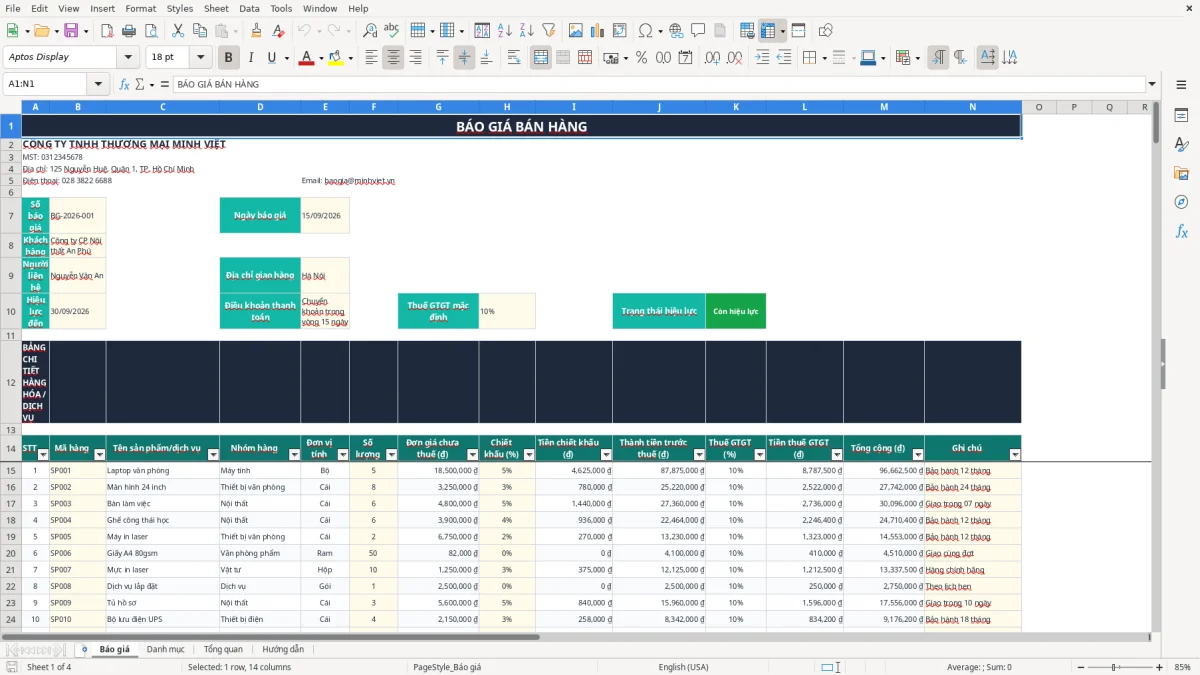
Ở sheet Báo giá, bạn nhập mã hàng, số lượng, chiết khấu và ghi chú; tên sản phẩm, nhóm hàng, đơn vị tính, đơn giá và thuế GTGT được lấy từ sheet Danh mục bằng VLOOKUP. Ảnh 1 cho thấy bố cục báo giá có số báo giá, khách hàng, ngày hiệu lực, điều khoản thanh toán và bảng 14 cột hàng hóa.
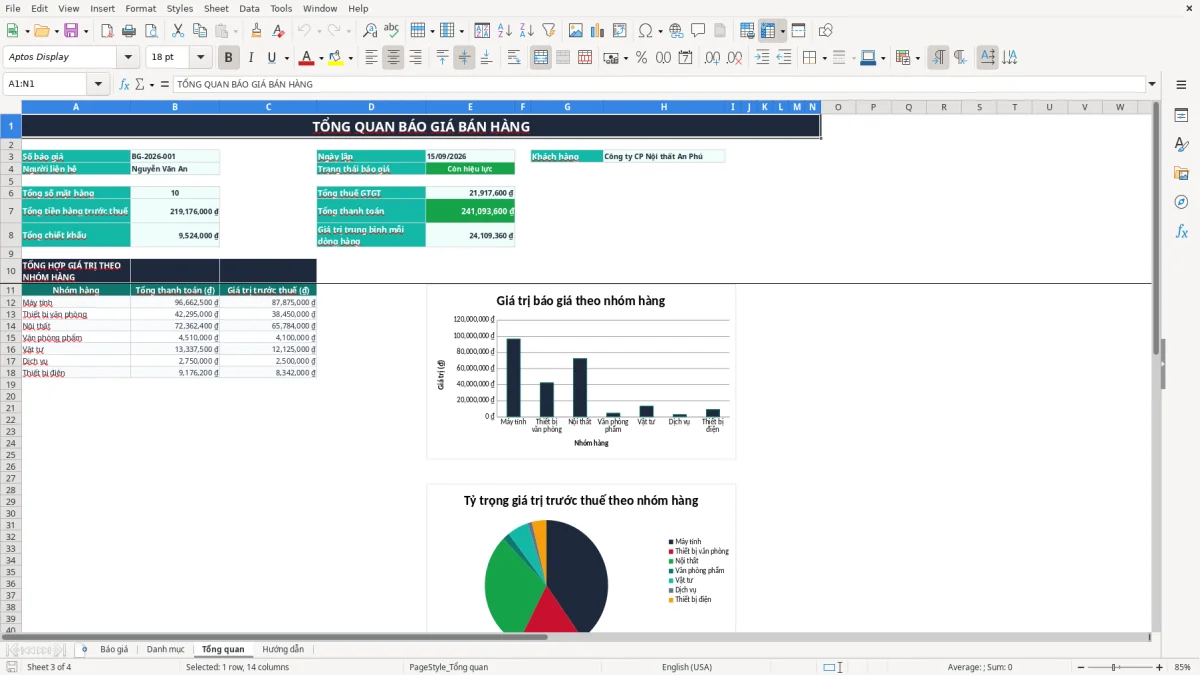
Sheet Tổng quan tự cập nhật số mặt hàng, tiền hàng trước thuế, tổng chiết khấu, thuế GTGT, tổng thanh toán và giá trị theo nhóm hàng. Hai biểu đồ trong sheet này dùng dữ liệu tổng hợp theo nhóm, còn sheet Hướng dẫn giải thích cách nhập và nhận biết ô công thức.
Mẫu này phù hợp với nhân viên kinh doanh, kế toán bán hàng, chủ cửa hàng thiết bị văn phòng, nhà cung cấp nội thất và nhân viên hành chính phải gửi báo giá hằng ngày. Người lập báo giá không cần gõ lại tên hàng và đơn giá cho từng khách; chỉ cần chọn mã hàng trong sheet Báo giá, rồi kiểm tra thông tin được kéo từ sheet Danh mục.
Với một cửa hàng có 300 đơn hỏi giá mỗi tháng, việc nhập lại 5 dòng hàng cho mỗi báo giá có thể tạo ra 1.500 lượt gõ. Mẫu chuẩn bị 100 dòng từ B15:B114, cho phép chọn mã hàng bằng danh sách và tự điền các cột liên quan. Đây là lựa chọn gọn hơn việc giữ nhiều file báo giá rời rạc, miễn là một người chịu trách nhiệm cập nhật Danh mục.
Ảnh 1 cho thấy sheet Báo giá bố trí phần thông tin doanh nghiệp ở đầu trang, gồm tên Công ty TNHH Thương mại Minh Việt, MST, địa chỉ, điện thoại và email. Phía dưới là thông tin BG-2026-001, khách hàng Công ty CP Nội thất An Phú, ngày báo giá 15/09/2026 và hạn hiệu lực 30/09/2026.
Ví dụ, bạn bán 5 laptop giá 18.500.000 ₫ và 8 màn hình giá 3.250.000 ₫. Nếu áp dụng chiết khấu lần lượt 5% và 3%, bảng tính cho phép nhìn ngay tiền hàng trước thuế thay vì cộng tay từng dòng. Quan điểm của tôi là nên dùng một Danh mục chung thay vì sửa đơn giá trực tiếp trên từng báo giá; cách này giảm chênh lệch giá giữa các nhân viên.
Sheet Tổng quan lấy số báo giá, khách hàng, trạng thái hiệu lực và các khoản tổng từ sheet Báo giá. Ảnh 3 cho thấy khu vực tổng hợp theo nhóm hàng; hai biểu đồ cũng sử dụng các vùng tổng hợp này, không phải dữ liệu nhập trực tiếp.
Báo giá không thay thế hóa đơn điện tử, nhưng thuế GTGT ghi trên báo giá phải khớp với chính sách bán hàng và chứng từ phát hành sau đó. Theo Nghị định 123/2020/NĐ-CP và Thông tư 78/2021/TT-BTC, hóa đơn điện tử cần thể hiện các thông tin như tên, MST người bán và người mua, ký hiệu, số hóa đơn, ngày lập, đơn giá, thuế suất và tiền thuế GTGT tách riêng.
File cho phép chọn thuế GTGT 0%, 5%, 8% hoặc 10% tại cột F của sheet Danh mục, đồng thời có mức mặc định 10% tại ô H10 của sheet Báo giá. Không nên xem 10% là mức áp dụng cho mọi mặt hàng; bạn cần đối chiếu loại hàng và chính sách thuế hiện hành trước khi gửi khách. Với giá trị trước thuế 100.000.000 ₫, thuế suất 10% tạo ra 10.000.000 ₫ tiền thuế và tổng thanh toán 110.000.000 ₫.
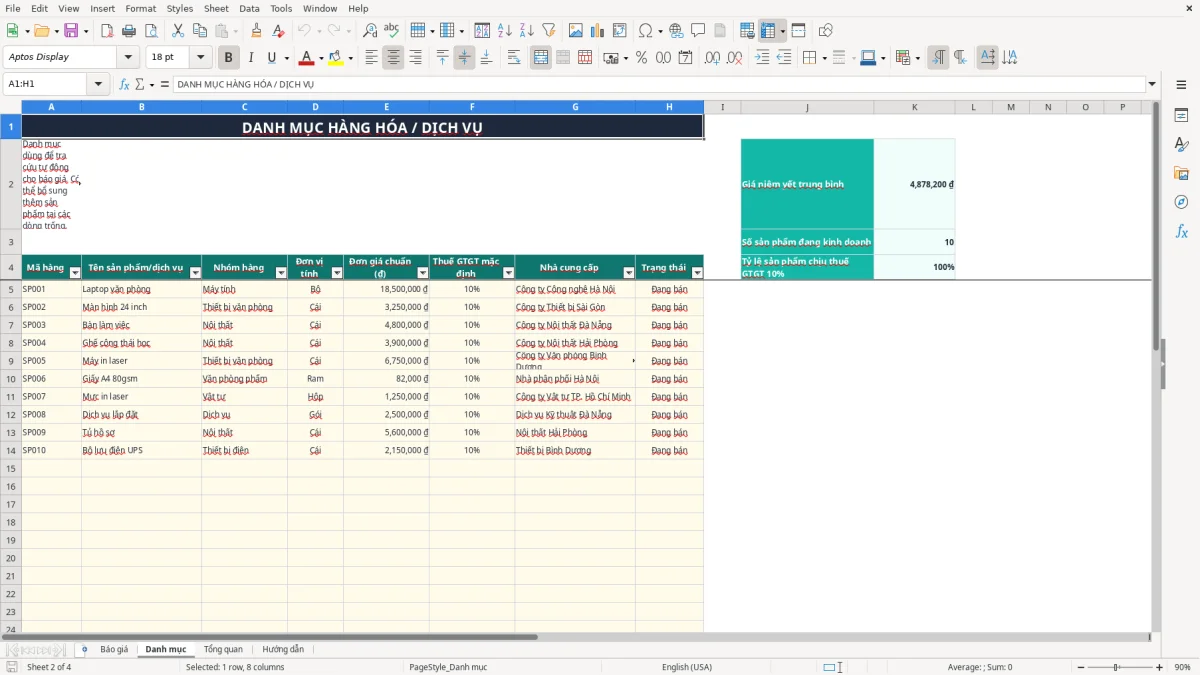
Ảnh 2 cho thấy Danh mục có các cột mã hàng, tên sản phẩm/dịch vụ, nhóm hàng, đơn vị tính, đơn giá chuẩn, thuế GTGT mặc định, nhà cung cấp và trạng thái. Các chỉ số bên phải gồm giá niêm yết trung bình, số sản phẩm đang kinh doanh và tỷ lệ sản phẩm chịu thuế GTGT 10%.
Báo giá là căn cứ thương mại để khách xem giá, chiết khấu, thời hạn hiệu lực và điều khoản thanh toán. Khi giao hàng hoặc hoàn tất dịch vụ, doanh nghiệp vẫn phải lập hóa đơn điện tử theo thời điểm và nội dung phù hợp quy định; mẫu Excel này không truyền dữ liệu tới hệ thống eTax và không phát hành hóa đơn.
Trong thực tế, nên để thuế GTGT thành cột riêng như mẫu thay vì cộng gộp vào đơn giá. Cách tách tiền hàng trước thuế, tiền thuế và tổng thanh toán giúp kế toán đối chiếu dễ hơn, nhất là khi một báo giá có nhiều mặt hàng áp dụng các mức thuế khác nhau.
Lỗi đáng ngại nhất không nằm ở việc bảng tính có nhiều cột, mà ở dữ liệu đầu vào không được kiểm tra trước khi gửi. Một báo giá sai đơn giá hoặc sai thuế GTGT có thể làm doanh nghiệp giảm biên lợi nhuận, phải giải thích lại với khách hoặc sửa cả hợp đồng đã chốt.
Sheet Báo giá dùng VLOOKUP để lấy dữ liệu từ vùng Danh mục!A5:H104. Nếu bạn sửa đơn giá chuẩn từ 18.500.000 ₫ thành 19.200.000 ₫ nhưng không cập nhật danh mục, 10 chiếc bán ra sẽ lệch 7.000.000 ₫ tiền hàng. Ngược lại, nếu mã hàng chưa tồn tại, IFERROR có thể trả về ô trống hoặc giá trị mặc định; bạn phải kiểm tra cột tên sản phẩm trước khi gửi.
Quan điểm rõ ràng: không nhập tên hàng thủ công ở cột C để chữa cháy. Hãy bổ sung mã và giá vào Danh mục trước, vì nhập tay làm mã hàng, tên hàng và đơn giá có thể không còn cùng một sản phẩm.
Cột H chỉ cho chọn 0%, 2%, 3%, 4%, 5%, 8% hoặc 10%. Nếu thỏa thuận chiết khấu 7% nhưng người lập tự gõ một giá trị khác, số tiền có thể không theo chính sách được duyệt. Với tiền hàng 50.000.000 ₫, chênh lệch giữa 5% và 8% là 1.500.000 ₫ trước thuế; một báo giá sai như vậy thường phải làm lại và xin duyệt lại.
Ô K10 dùng IF và TODAY để so sánh ngày hiện tại với ngày tại B10. Nếu ngày hiệu lực là 30/09/2026 mà khách nhận báo giá sau thời điểm này, trạng thái chuyển thành Đã hết hiệu lực. Đừng chỉ nhìn ngày tạo file; hãy kiểm tra trạng thái trên sheet Báo giá và sheet Tổng quan.
Một lỗi khác là sửa nhầm ô công thức ở các cột A, C, D, E, G, I, J, K, L và M từ dòng 15 đến 114. Khi đó tổng tiền có thể không còn khớp với chi tiết. Sheet Hướng dẫn đã nêu rõ ô xanh rất nhạt là ô công thức hoặc số liệu tự động; nên khóa quy trình kiểm tra trước khi gửi khách.
Một file báo giá chỉ có giá trị khi được cập nhật đều đặn. Bạn nên gắn việc sử dụng mẫu với hai thời điểm cố định: cập nhật Danh mục vào đầu tuần và kiểm tra các báo giá sắp hết hiệu lực vào cuối ngày làm việc. Với 20 báo giá mỗi tuần, quy trình 10 phút kiểm tra mỗi báo giá vẫn giúp phát hiện sai khách hàng, sai ngày hoặc sai thuế trước khi gửi.
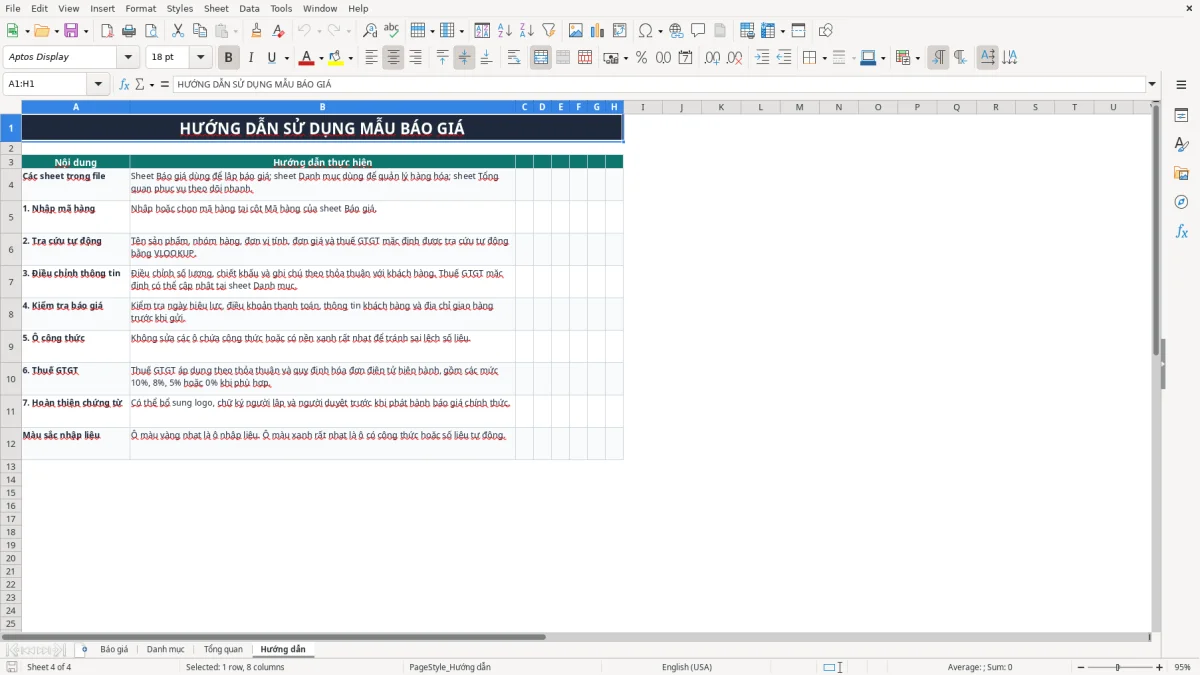
Sheet Hướng dẫn nêu rõ ô màu vàng nhạt là nơi nhập liệu, còn ô xanh rất nhạt là ô công thức hoặc số liệu tự động. Bạn không nên xóa các công thức để thay bằng con số cố định. Danh sách mã hàng ở B15:B114, số lượng lớn hơn hoặc bằng 0 và danh sách chiết khấu giúp hạn chế lỗi gõ không thống nhất.
Hãy sao chép file mẫu thành một file mới cho từng báo giá hoặc từng khách hàng, thay vì dùng chung một file đang có dữ liệu cũ. Đặt tên theo số báo giá như BG-2026-001 và lưu bản đã gửi cùng email hoặc chứng từ liên quan; việc này dễ truy lại hơn khi khách hỏi sau 15 ngày.
Mẫu Excel phù hợp khi một nhóm nhỏ quản lý vài chục đến vài trăm báo giá, một người kiểm soát Danh mục và nhu cầu chủ yếu là lập bảng, tính tiền, in hoặc gửi file. Khi có nhiều nhân viên cùng sửa, hàng nghìn báo giá, yêu cầu phân quyền, lịch sử thay đổi hoặc liên kết trực tiếp với hóa đơn điện tử, bạn đã vượt quá khả năng kiểm soát an toàn của file đơn lẻ.
Ảnh 4 là sheet Hướng dẫn, trong đó có 7 nội dung từ nhập mã hàng đến hoàn thiện chứng từ. Hãy dùng sheet này làm quy trình bàn giao cho nhân viên mới thay vì chỉ gửi file mà không giải thích ô nào được sửa.
File có 4 sheet: Báo giá để lập báo giá, Danh mục để quản lý tối đa vùng 100 dòng sản phẩm mẫu, Tổng quan để xem các chỉ tiêu và biểu đồ theo nhóm hàng, Hướng dẫn để giải thích cách nhập. Ảnh 1, ảnh 2, ảnh 3 và ảnh 4 lần lượt tương ứng với 4 sheet này.
Bạn nhập thông tin đầu trang, mã hàng ở cột B, số lượng ở cột F, chiết khấu ở cột H và ghi chú ở cột N. Các cột STT, tên sản phẩm, nhóm hàng, đơn vị tính, đơn giá, tiền chiết khấu, tiền hàng trước thuế, thuế GTGT, tiền thuế và tổng cộng được tính hoặc tra cứu tự động.
Có. Mẫu lấy thuế GTGT mặc định từ Danh mục hoặc ô H10, sau đó tính tiền thuế bằng thành tiền trước thuế nhân thuế suất. File cho phép các mức 0%, 5%, 8% và 10%, nhưng bạn phải chọn đúng mức áp dụng cho từng hàng; báo giá không thay thế hóa đơn điện tử.
Có. Bạn nhập thêm mã hàng, tên sản phẩm/dịch vụ, nhóm hàng, đơn vị tính, đơn giá chuẩn, thuế GTGT, nhà cung cấp và trạng thái trong vùng A5:H104 của sheet Danh mục. Sau đó mã hàng mới có thể được chọn trong vùng B15:B114 của sheet Báo giá.
Công thức dùng VLOOKUP tra mã trong vùng Danh mục!A5:H104. Bạn hãy kiểm tra mã đã có trong danh mục chưa, có bị thừa khoảng trắng không, và dữ liệu nằm đúng cột A hay không. Nếu mã chưa khớp, IFERROR có thể khiến kết quả hiển thị trống thay vì thông báo lỗi.
Không. Đây là file lập báo giá, có số báo giá, điều khoản thanh toán, ngày hiệu lực, chiết khấu và tổng tiền. Khi phát sinh nghĩa vụ lập hóa đơn, doanh nghiệp vẫn phải dùng hệ thống hóa đơn điện tử phù hợp Nghị định 123/2020/NĐ-CP và Thông tư 78/2021/TT-BTC; file này không truyền dữ liệu tới Tổng cục Thuế.