Sổ theo dõi tài sản cố định Excel – Mẫu miễn phí (2026)
97
Tải miễn phí
Mẫu bảng kê hóa đơn bán ra Excel cho kế toán theo dõi hóa đơn, doanh thu, thuế GTGT và tổng hợp tháng nhanh gọn.
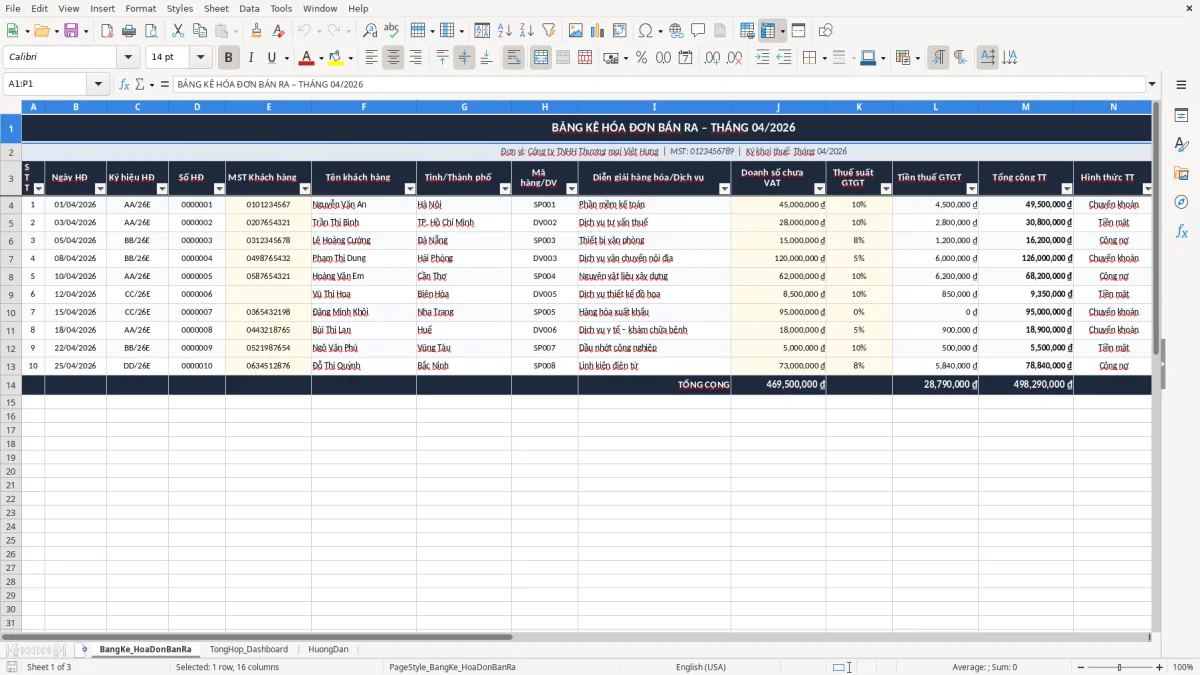
Mẫu này là bảng kê hóa đơn bán ra Excel dùng để ghi từng hóa đơn đầu ra, theo dõi doanh thu, thuế GTGT và tổng hợp nhanh số liệu theo tháng. File có 3 sheet: BangKe_HoaDonBanRa để nhập liệu, TongHop_Dashboard để xem tổng hợp và HuongDan để đọc cách dùng.
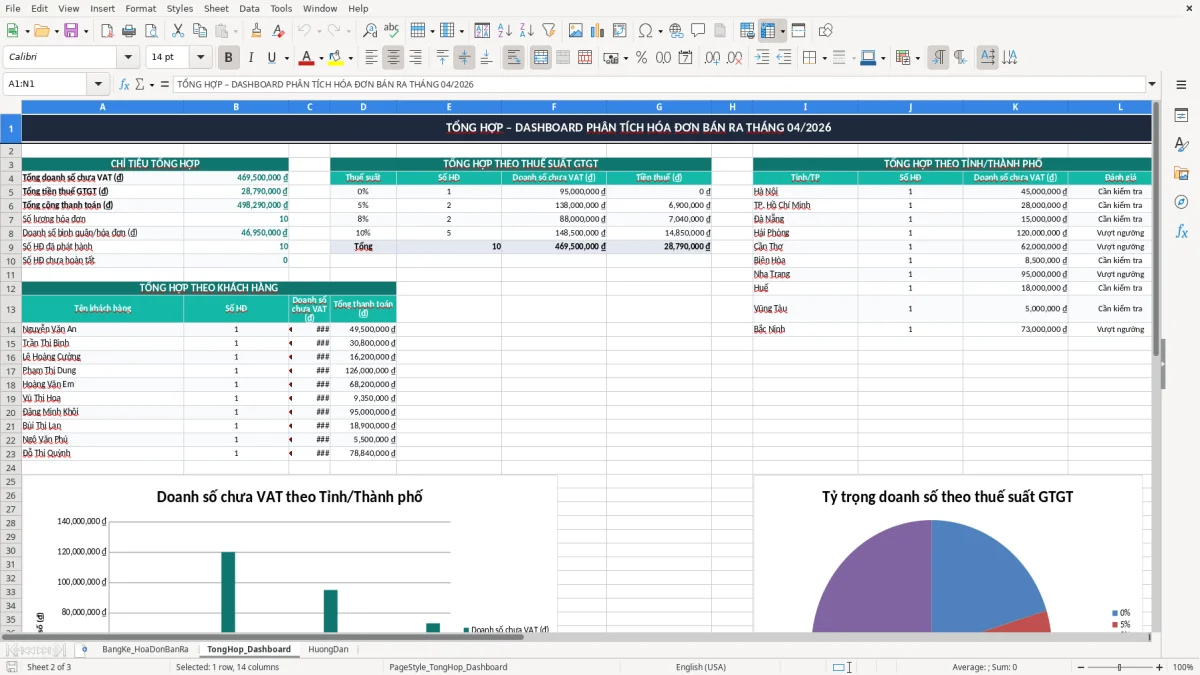
Nhìn theo cấu trúc file, sheet nhập liệu có các cột số hóa đơn, ngày lập, tên khách hàng, MST, giá trị chưa thuế, thuế suất và tiền thuế. Sheet tổng hợp dùng biểu đồ và bảng số liệu để bạn nhìn ra ngay tháng nào phát sinh nhiều hóa đơn, doanh thu bao nhiêu và tỷ trọng thuế ra sao.
Mẫu này hợp với kế toán ở Công ty TNHH, Công ty CP, chủ hộ kinh doanh kê khai theo tháng hoặc quý, và cả người làm bán hàng phải gom hóa đơn cuối ngày. Với một cửa hàng online có 300 đơn mỗi tháng, chỉ cần lệch 5 hóa đơn là bảng tổng hợp đã sai ngay vài chục triệu đồng doanh thu.
Trong thực tế, file như vậy được mở nhiều nhất vào cuối ngày, cuối tuần và sát hạn kê khai thuế GTGT. Nếu bạn bán hàng có công nợ 15 ngày hoặc 30 ngày, việc giữ sẵn danh sách hóa đơn đầu ra giúp đối chiếu nhanh hơn nhiều so với lục email hay phần mềm bán hàng.
Sheet BangKe_HoaDonBanRa là nơi ghi từng hóa đơn một dòng, có cột số hóa đơn, ngày lập, tên khách hàng, MST, giá trị chưa thuế, thuế suất và tiền thuế. Cách chia cột này đủ cho một xưởng mộc 4 nhân viên bán hàng theo đơn lẻ, nhưng vẫn gọn để cuối tháng in ra đối chiếu.
Sheet TongHop_Dashboard gom số liệu theo tháng để bạn nhìn ra tổng doanh thu, tổng thuế đầu ra và số lượng hóa đơn đã ghi. Khi phải xử lý 150 đến 400 dòng trong một kỳ, bảng tổng hợp giúp bạn biết ngay phần nào lệch thay vì dò từng hóa đơn.
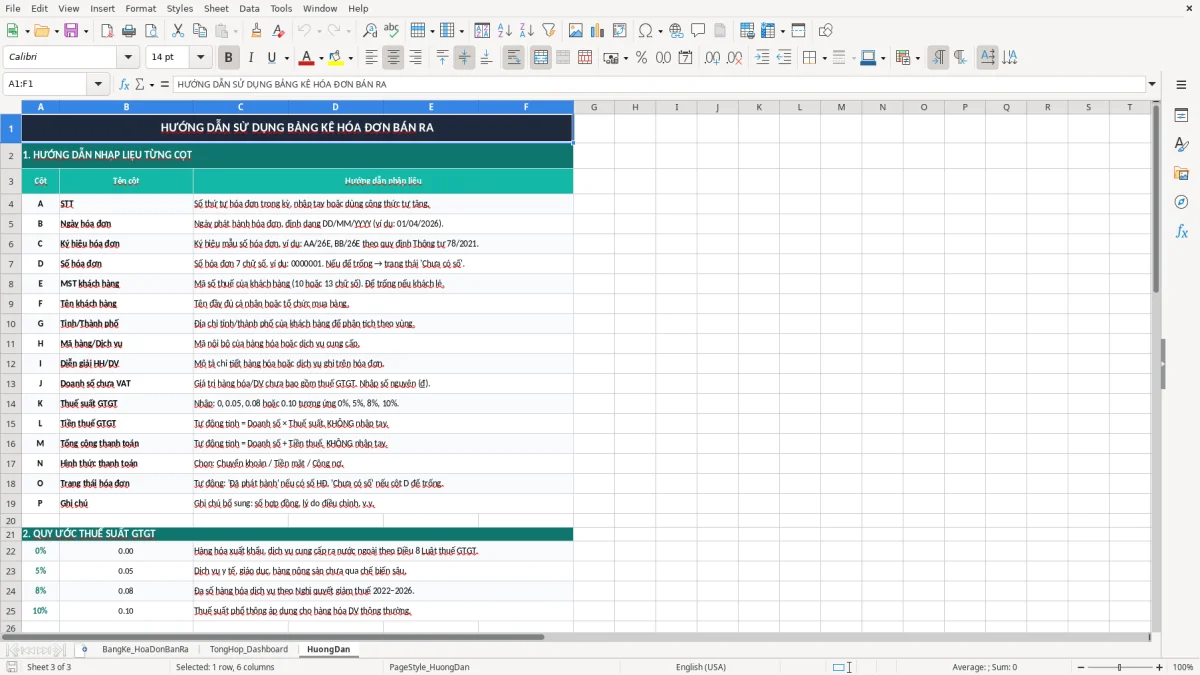
Sheet HuongDan dùng để thống nhất quy ước nhập liệu cho cả nhóm, nhất là khi có người bán hàng, thủ quỹ và kế toán cùng chạm vào một file. Làm rõ ngay từ đầu sẽ tránh chuyện cùng một khách hàng nhưng bị ghi 2 cách tên khác nhau, đến lúc lọc công nợ thì rất mất công.
Khi kê hóa đơn bán ra, bạn phải tách rõ giá chưa thuế, tiền thuế GTGT và tổng thanh toán trên từng dòng, vì thuế suất phổ thông hiện là 10%, ngoài ra còn có trường hợp 8%, 5% và 0% theo từng nhóm hàng hóa dịch vụ. Với hóa đơn 12.000.000 ₫ chưa thuế và thuế suất 10%, tiền thuế là 1.200.000 ₫, tổng cộng 13.200.000 ₫; nếu ghi nhầm thành 8% thì lệch ngay 240.000 ₫.
Hóa đơn điện tử áp dụng theo Nghị định 123/2020/NĐ-CP và Thông tư 78/2021/TT-BTC, nên dữ liệu đầu ra phải đủ các trường cơ bản như tên người bán, tên người mua, MST, ký hiệu, số hóa đơn, ngày lập, đơn giá, thuế suất và tiền thuế. Với doanh nghiệp kê khai thuế TNCN hoặc lương có khấu trừ tại nguồn, hồ sơ hóa đơn đầu ra còn là căn cứ để khớp doanh thu khi quyết toán năm.
Với đơn vị nộp thuế GTGT theo tháng, nên khóa bảng kê sau khi hết ngày cuối tháng và trước khi lên tờ khai; nếu nộp theo quý thì khóa theo quý để tránh cộng lặp. Cách này thực tế hơn nhiều so với để số liệu mở suốt tháng rồi sửa tay liên tục, vì chỉ cần một hóa đơn 50 triệu ₫ bị nhập trùng là doanh thu đã phình thêm 100 triệu ₫ trên bảng tổng hợp.
Theo Luật Kế toán, chứng từ cần lưu tối thiểu 10 năm, nên file Excel này không chỉ để nhìn nhanh mà còn là lớp sổ tạm giúp truy lại số hóa đơn khi cần. Khi làm với cơ quan thuế, một bảng kê có cột ngày, số hóa đơn và khách hàng rõ ràng luôn dễ kiểm tra hơn file gom chung đơn hàng, thanh toán và ghi chú vào một ô.
Lỗi dễ thấy nhất là ghi thiếu số hóa đơn hoặc sai ngày lập, làm bảng kê lệch với dữ liệu trên hóa đơn điện tử. Chỉ cần lệch 1 ngày ở cuối kỳ là hóa đơn có thể bị đẩy sang tháng khác, kéo theo sai luôn số đầu ra của kỳ kê khai đó.
Nhiều bạn lấy luôn tổng thanh toán rồi suy ngược ra doanh thu nhưng quên tách tiền thuế, nhất là khi có lẫn hóa đơn 10% và 8%. Với 20 hóa đơn, mỗi hóa đơn 5.000.000 ₫ chưa thuế, chỉ cần 4 hóa đơn bị nhập sai thuế suất là số thuế đầu ra đã lệch 400.000 ₫; nhìn nhỏ nhưng đủ làm bạn phải dò lại cả bảng.
Khi khách cần đối chiếu công nợ, thiếu MST hoặc ghi tên không thống nhất sẽ khiến tìm chứng từ rất lâu. Tôi gặp nhiều file ghi cùng một khách hàng bằng 3 kiểu khác nhau, đến lúc lọc theo tên chỉ ra 1 phần dữ liệu, còn phần kia nằm ở nhóm tên viết tắt.
Đây là lỗi tốn thời gian nhất vì bảng kê nhìn vẫn đủ dòng nhưng số lượng lại bị đội lên. Một cửa hàng online 300 đơn mỗi tháng chỉ cần trùng 2 hóa đơn 2.200.000 ₫ là doanh thu đã tăng 4.400.000 ₫ trên bảng, kéo theo đối chiếu rất mất công trước khi nộp báo cáo.
Nhập trùng hóa đơn cũng làm số tiền trên bảng kê lệch khỏi sổ tiền gửi ngân hàng, nên phần đối chiếu giao dịch phải rà từng khoản trước khi chốt báo cáo.
Cách gọn nhất là gắn việc cập nhật bảng kê vào một mốc cố định, ví dụ cuối mỗi ngày bán hàng hoặc chiều ngày cuối cùng của tháng. Nếu bạn chờ đến lúc gần hạn kê khai thuế GTGT mới nhập 200 dòng, sai sót sẽ nhiều hơn hẳn so với mỗi ngày nhập 10 đến 15 dòng.
Bạn nên sao chép sheet tháng trước, đổi kỳ mới rồi mới nhập dữ liệu, thay vì tạo file trắng mỗi lần. Với 12 tháng trong năm, một quy trình lặp lại giúp bạn tiết kiệm ít nhất vài giờ ngồi dựng lại cột, định dạng và công thức.
Nếu số hóa đơn lên vài trăm dòng mỗi tháng, có nhiều chi nhánh hoặc đối chiếu công nợ phức tạp, bảng Excel bắt đầu chậm hơn phần mềm bán hàng hoặc kế toán. Lúc đó Excel vẫn hữu ích cho kiểm tra, nhưng không nên là nơi duy nhất giữ dữ liệu gốc.
Lúc này, việc ghi sổ nhật ký chung bằng Excel thường chỉ còn phù hợp để kiểm tra và đối chiếu, còn dữ liệu gốc nên nằm ở phần mềm kế toán.
Mẫu hợp với kế toán bán hàng, chủ hộ kinh doanh, người phụ trách hành chính ở doanh nghiệp nhỏ và ai cần theo dõi hóa đơn đầu ra theo tháng. Nếu bạn có từ vài chục đến vài trăm hóa đơn mỗi kỳ, file này giúp gom số liệu nhanh hơn cách ghi rời rạc trên nhiều sheet.
File có 3 sheet: BangKe_HoaDonBanRa để nhập dữ liệu, TongHop_Dashboard để xem tổng hợp và HuongDan để đọc hướng dẫn. Cấu trúc này phù hợp khi bạn muốn nhập ở một nơi nhưng xem kết quả ở một nơi khác.
Có. Bạn chỉ cần nhập giá trị chưa thuế và thuế suất, ví dụ 2.000.000 ₫ với thuế suất 10% thì tiền thuế là 200.000 ₫, tổng thanh toán là 2.200.000 ₫.
Có, vì bảng có các cột phù hợp để ghi số hóa đơn, ngày lập, tên người mua, MST, giá trị và thuế suất. Cách bố trí này bám đúng thông tin cần có trên hóa đơn điện tử theo Nghị định 123/2020/NĐ-CP và Thông tư 78/2021/TT-BTC.
Có thể dùng như bảng nền để đối chiếu công nợ phải thu, nhất là khi bạn bán theo điều khoản 15 ngày hoặc 30 ngày. Chỉ cần dữ liệu tên khách hàng, số hóa đơn và giá trị bán ra đủ rõ thì việc chốt công nợ sẽ nhanh hơn nhiều.
Với số lượng hóa đơn ít hoặc vừa, Excel gọn và dễ kiểm tra tay. Khi bạn phải xử lý vài trăm dòng mỗi tháng, nhiều người cùng nhập hoặc cần khóa dữ liệu chặt, phần mềm kế toán sẽ bền hơn, còn Excel nên giữ vai trò bảng kê và đối chiếu.