Sổ theo dõi tài sản cố định Excel – Mẫu miễn phí (2026)
97
Tải miễn phí
Mẫu Excel theo dõi chi phí doanh nghiệp theo tháng, có sheet nhập liệu, tổng hợp, danh mục và hướng dẫn cho kế toán nhỏ.
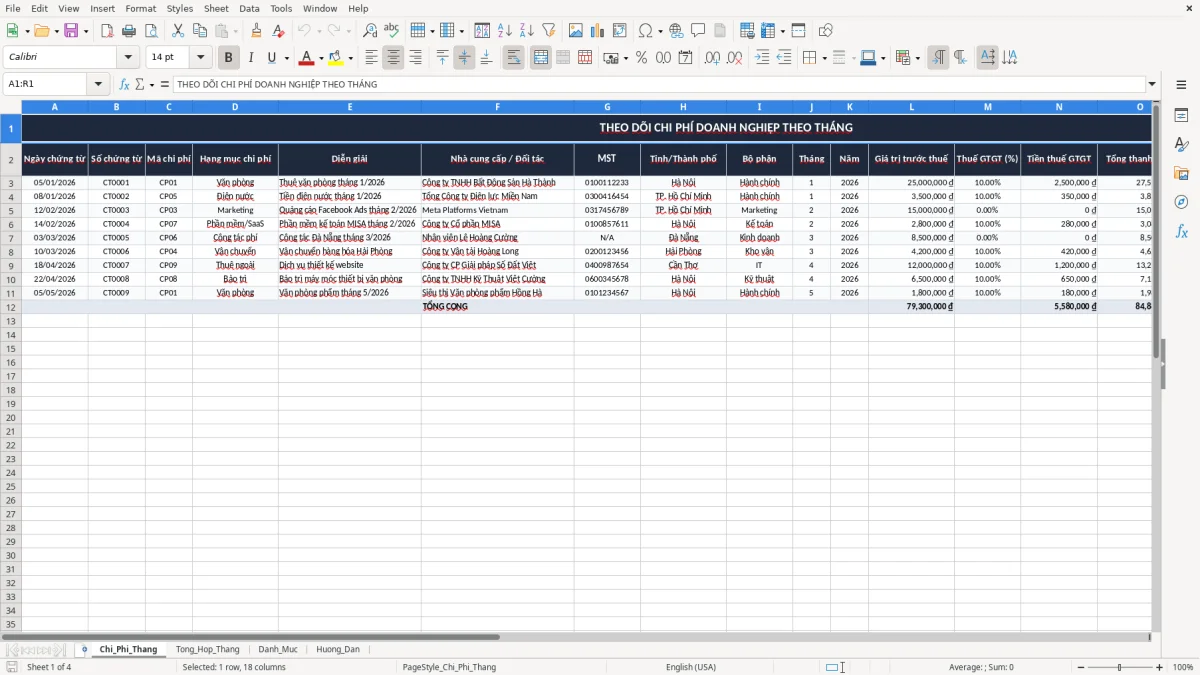
Mẫu Excel theo dõi chi phí doanh nghiệp theo tháng giúp bạn ghi nhận từng khoản chi, tách giá trị trước thuế, thuế GTGT và tổng thanh toán ngay trên một file. Mẫu có 4 sheet: Chi_Phi_Thang, Tong_Hop_Thang, Danh_Muc và Huong_Dan.
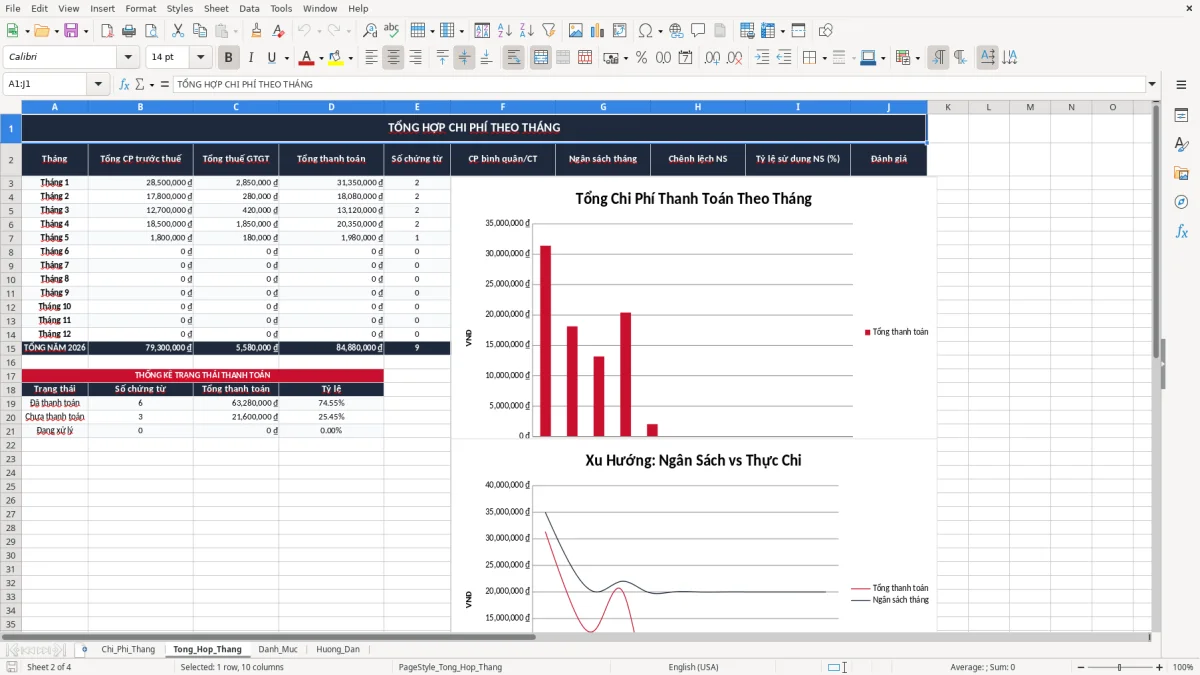
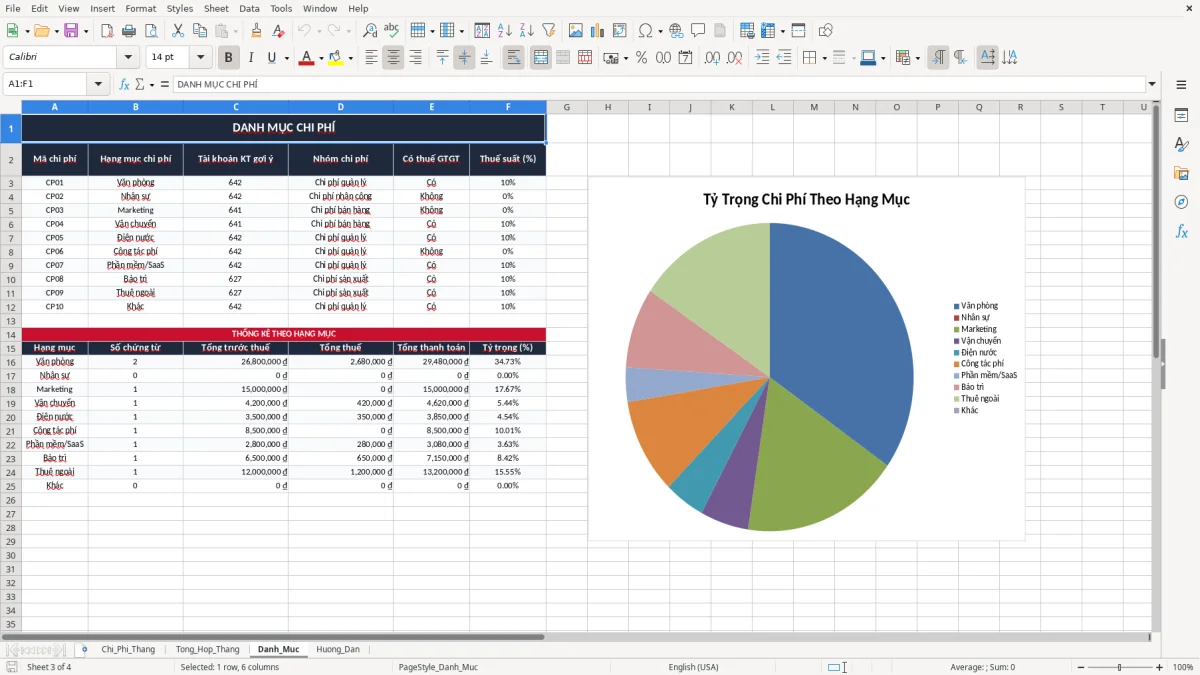
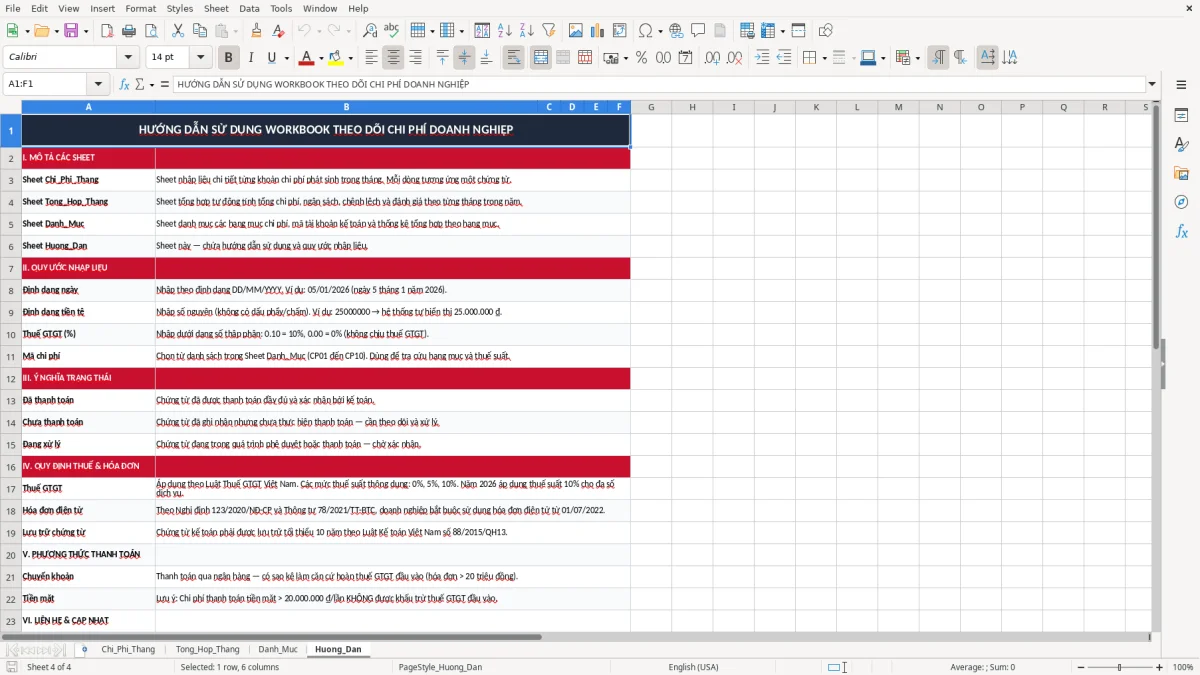
Ảnh 1 cho thấy sheet nhập liệu với các cột ngày chứng từ, số chứng từ, mã chi phí, hạng mục, nhà cung cấp, MST, bộ phận, tháng, năm, phương thức thanh toán và trạng thái. Ảnh 2 là bảng tổng hợp theo tháng để bạn nhìn ra chi phí nào đang tăng, chi phí nào vượt kế hoạch, và ảnh 3–4 là danh mục cùng hướng dẫn dùng file.
Mẫu này hợp nhất với người đang phải chốt số mỗi cuối tháng: kế toán của Công ty TNHH, người phụ trách hành chính ở xưởng nhỏ, hoặc chủ hộ kinh doanh có nhiều khoản chi lặt vặt nhưng vẫn cần nhìn ra tổng chi thật. Với một xưởng mộc 4 nhân viên, chỉ riêng tiền điện 4.800.000 ₫, thuê kho 12.000.000 ₫ và xăng xe giao hàng 3.200.000 ₫ đã đủ làm lệch dòng tiền nếu không ghi theo tháng.
Ảnh 1 của sheet Chi_Phi_Thang cho thấy file không chỉ ghi số tiền, mà còn giữ cả số chứng từ, MST, nhà cung cấp, bộ phận và trạng thái. Nhờ vậy, khi bạn hỏi “khoản này đã thanh toán chưa” hay “thuộc bộ phận nào”, câu trả lời nằm ngay trong bảng chứ không phải tìm lại hóa đơn cũ.
Thường là lúc bạn có từ 20 đến 50 chứng từ mỗi tháng và bắt đầu thấy Excel rời rạc không còn đủ. Nếu một cửa hàng online phát sinh 300 đơn mỗi tháng, chỉ cần 15 khoản chi cố định như đóng gói, quảng cáo, vận chuyển, phần mềm và phí sàn là đã có một bảng số cần theo dõi đều tay.
Ghi dồn 1 lần cuối tháng dễ sai hơn nhiều, vì một khoản 8.500.000 ₫ trả tiền mặt tuần trước rất dễ bị bỏ quên khi đến lúc chốt. Ghi theo tháng giúp bạn nhìn ra ngay tháng nào vượt trần chi, tháng nào cần cắt bớt, và tháng nào dòng tiền còn đủ để đi tiếp.
Ở mức này, cần thêm bảng tính giá thành sản phẩm để ghép các khoản chi theo tháng vào giá vốn và thấy ngay tháng nào vượt trần.
Khi ghi chi phí doanh nghiệp, bạn vẫn phải bám vào nguyên tắc của Luật Kế toán: chứng từ gốc phải đủ, số liệu phải có căn cứ và chứng từ lưu tối thiểu 10 năm. Nếu khoản chi có hóa đơn điện tử, file nên tách rõ giá trị trước thuế, thuế GTGT và tổng thanh toán; với thuế GTGT thông thường là 10%, còn một số trường hợp áp dụng 8%, 5% hoặc 0% theo quy định.
Với doanh nghiệp đang kê khai thuế, việc nhập đúng MST nhà cung cấp và ngày chứng từ cũng rất quan trọng vì dữ liệu này đi cùng đối chiếu công nợ và tờ khai. Một hóa đơn 22.000.000 ₫ trước thuế, thuế suất 10%, sẽ có 2.200.000 ₫ thuế GTGT; nếu nhập sai một con số, bảng chi phí và báo cáo sau đó lệch ngay 2.200.000 ₫.
Sheet nhập liệu nên để cột tháng, năm và phương thức thanh toán riêng, vì khi lên tổng hợp bạn sẽ lọc rất nhanh theo kỳ. Nếu doanh nghiệp có nhân sự trả lương qua ngân hàng, có thể dùng thêm cột trạng thái để phân biệt đã chi, đã hạch toán và còn treo công nợ.
Nếu số chứng từ vượt 1.000 dòng/tháng, nhiều người cùng nhập và bạn phải khóa sổ theo ngày, Excel bắt đầu nặng tay. Lúc đó phần mềm kế toán sẽ an toàn hơn, còn file này vẫn rất hợp để kiểm tra nhanh, chuẩn bị số và đối chiếu trước khi hạch toán chính thức.
Đến lúc cần đối chiếu số và khóa sổ theo ngày, việc gom hóa đơn đầu vào cũng nên tách thành một file riêng để rà soát nhanh trước khi hạch toán chính thức.
Lỗi phổ biến nhất là nhập trùng một hóa đơn hai lần, nhất là khoản thanh toán chuyển khoản đã có rồi mà vẫn để thêm một dòng chi tiền mặt. Chỉ cần trùng một hóa đơn 18.000.000 ₫, tổng chi tháng đó đã đội thêm đúng 18.000.000 ₫, kéo theo báo cáo kết quả kinh doanh và báo cáo tài chính bị méo.
Nhiều bạn nhìn tổng tiền trên hóa đơn rồi nhập nguyên cục vào cột trước thuế, làm mất phần thuế GTGT. Với hóa đơn 11.000.000 ₫ đã gồm thuế, nếu thực tế giá trước thuế là 10.000.000 ₫ mà bạn không tách ra, bảng chi phí và số thuế đầu vào sẽ lệch ngay 1.000.000 ₫.
Khoản chi văn phòng 3.600.000 ₫ mà đẩy nhầm sang bộ phận kinh doanh sẽ làm bạn đọc sai hiệu quả từng phòng. Cuối tháng, sai một vài dòng như vậy có thể không lớn về số tuyệt đối, nhưng đủ làm bạn mất nửa buổi để dò lại từng chứng từ.
Không đánh dấu đã chi hay còn công nợ là lỗi rất tốn thời gian. Một doanh nghiệp nhỏ có 40 chứng từ/tháng, chỉ cần 6 chứng từ chưa thanh toán mà không ghi trạng thái, bạn sẽ dễ chi trùng thêm 2 lần hoặc quên đối chiếu với nhà cung cấp.
Muốn file sống lâu, bạn nên gắn nó vào một việc đã có sẵn: chốt chi phí vào ngày cuối cùng của tháng hoặc sáng ngày 01 khi vừa nhận hóa đơn điện tử. Làm cùng một khung giờ mỗi tháng thì não đỡ phải nhớ, số liệu cũng ít nhảy lung tung hơn.
Nếu bạn đã có 2–3 người cùng nhập, mỗi tháng trên 500 dòng và cần phân quyền chi tiết, file Excel sẽ bắt đầu kém tiện. Lúc đó nên chuyển sang phần mềm kế toán hoặc hệ thống quản trị chi phí, còn file này vẫn rất tốt cho giai đoạn kiểm soát và đối chiếu ban đầu.
Điểm khác là file này đi theo logic kế toán: có ngày chứng từ, số chứng từ, MST, giá trị trước thuế, thuế GTGT, tổng thanh toán và trạng thái. Một bảng chi tiêu cá nhân chỉ cần tổng tiền, còn bảng chi phí doanh nghiệp phải đủ dữ liệu để đối chiếu hóa đơn và tổng hợp theo tháng.
Có. Nếu hộ kinh doanh của bạn có nhiều khoản chi mua hàng, thuê địa điểm, điện nước hay quảng cáo, cách ghi theo tháng sẽ giúp bạn nhìn ra dòng tiền ra rõ hơn; ví dụ một tháng chi 15.000.000 ₫ thuê mặt bằng và 6.500.000 ₫ quảng cáo thì tổng đã là 21.500.000 ₫.
Nên nhập riêng. Hóa đơn điện tử theo Nghị định 123/2020/NĐ-CP và Thông tư 78/2021/TT-BTC thể hiện rõ giá trước thuế, thuế suất và tiền thuế; tách riêng ngay từ đầu giúp bạn dễ đối chiếu số liệu, nhất là khi có hóa đơn 22.000.000 ₫ trước thuế với thuế GTGT 10%.
Sheet Tong_Hop_Thang dùng để xem tổng chi theo tháng và theo nhóm chi phí mà không phải cộng tay từng dòng. Nếu tháng này văn phòng 25.000.000 ₫, điện nước 8.500.000 ₫ và vận chuyển 6.200.000 ₫ thì bạn nhìn ngay tháng đó đã đi ra 39.700.000 ₫ ở ba nhóm chính.
Tốt nhất là theo ngày nếu số chứng từ nhiều, còn ít nhất cũng nên chốt theo tuần. Với 10 chứng từ/tuần, bạn vẫn còn nhớ khoản nào đã thanh toán, khoản nào còn treo, thay vì để dồn 1 tháng rồi ngồi gõ lại từ hóa đơn cũ.
Khi bạn có quá nhiều người cùng nhập, số dòng mỗi tháng lên vài nghìn và cần kiểm soát phiên bản chặt. Nếu một nhóm 5 người mỗi ngày tạo 20 dòng, cả tháng đã 3.000 dòng; lúc đó phần mềm chuyên dụng sẽ an toàn và đỡ nhầm hơn Excel.