Kế hoạch tuyển dụng Excel – Mẫu miễn phí (2026)
22
Tải miễn phí
Mẫu bảng chấm công theo ca cho xưởng, cửa hàng và doanh nghiệp nhỏ; có ca làm việc, tăng ca, phụ cấp và tổng hợp tháng.
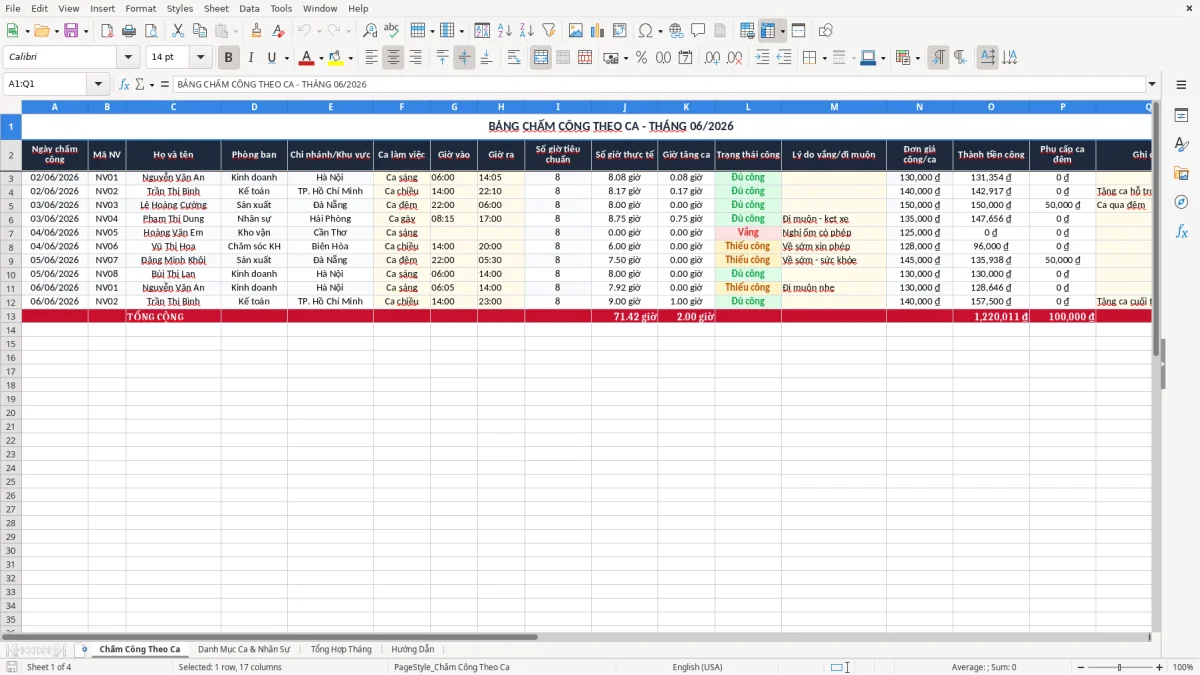
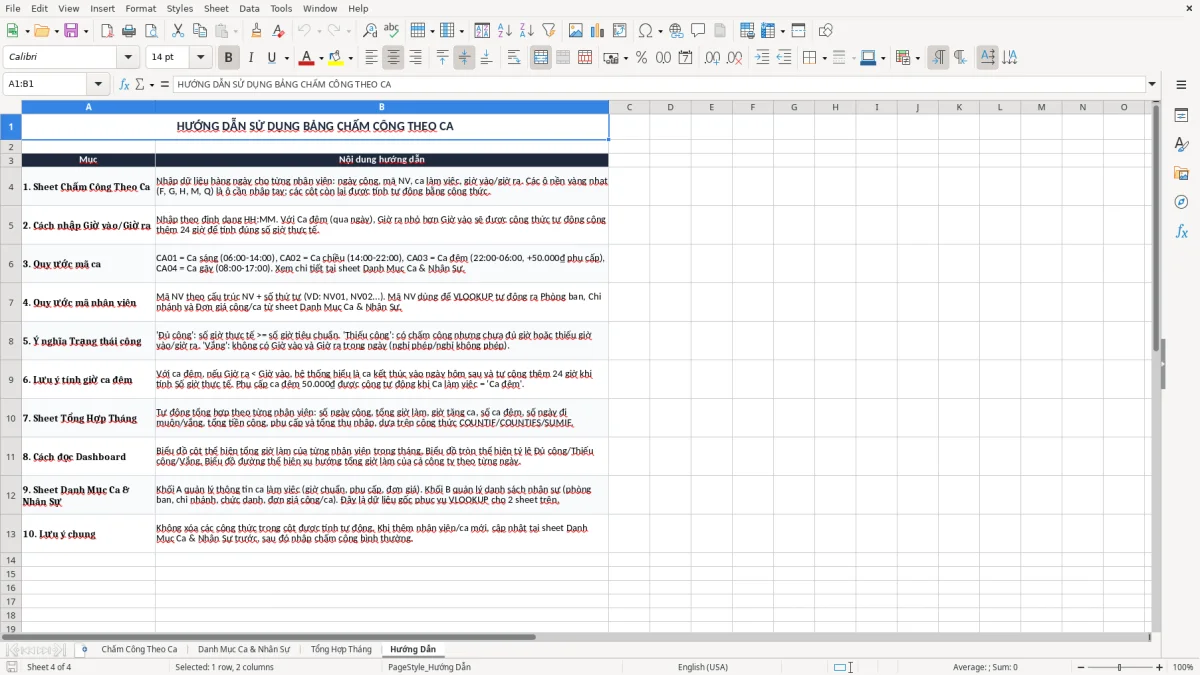
Bảng chấm công theo ca Excel này dùng để ghi ngày công, giờ vào ra, tăng ca, phụ cấp ca đêm và tổng hợp tiền công theo tháng. Mẫu có 4 sheet: Chấm Công Theo Ca, Danh Mục Ca & Nhân Sự, Tổng Hợp Tháng và Hướng Dẫn.
Đây là file hợp cho xưởng 4–20 người, cửa hàng làm 2–3 ca, hoặc công ty nhỏ cần chốt công nhanh trước kỳ trả lương. Bạn chỉ cần nhập ca, giờ thực tế và lý do vắng; phần còn lại dùng công thức Excel để tính ra số giờ, tiền công và tổng hợp theo nhân viên.
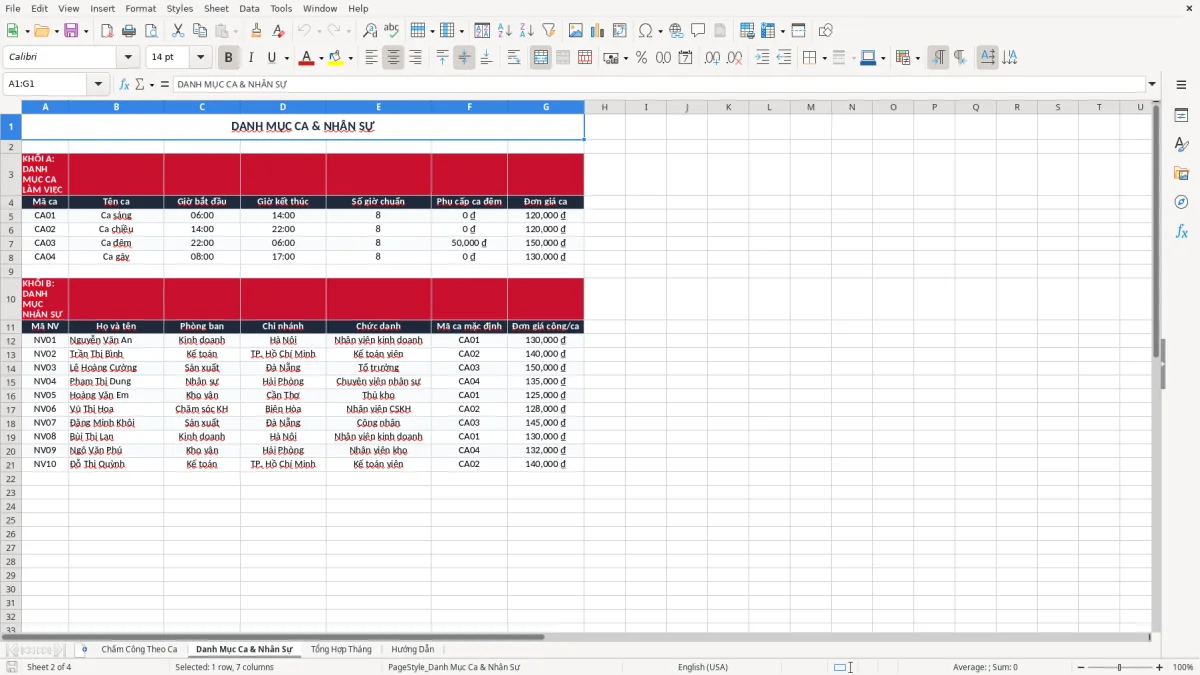
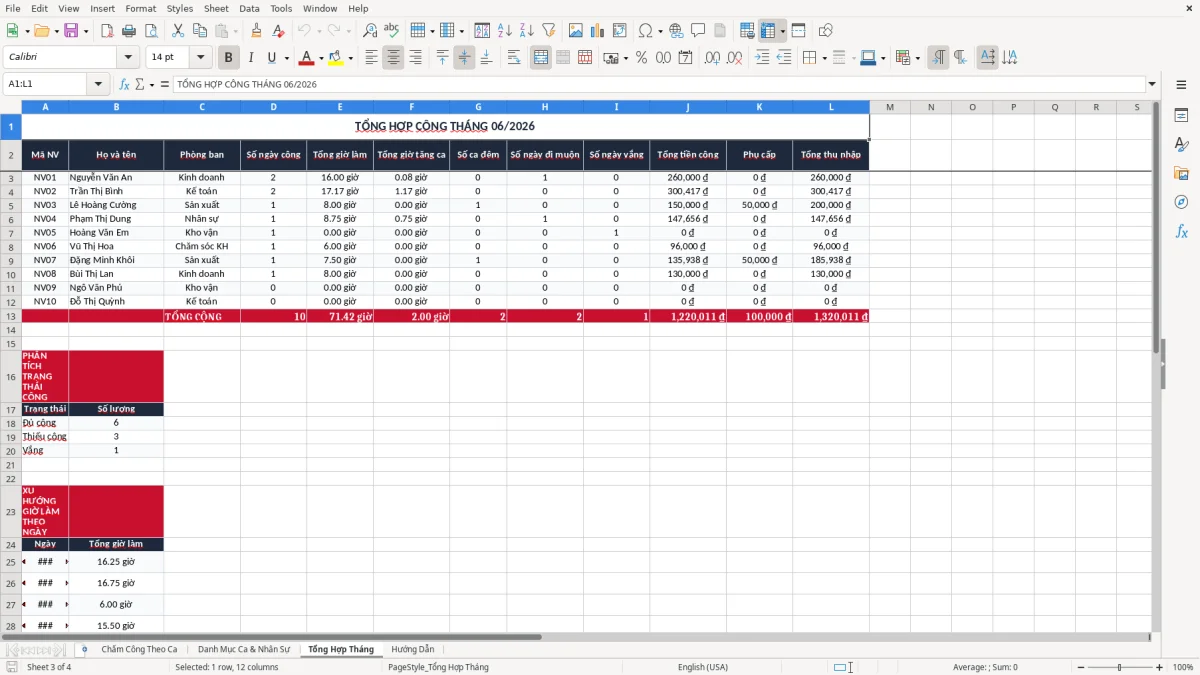
Ảnh 1 cho thấy sheet nhập liệu theo ngày, ảnh 2 là danh mục ca và nhân sự, ảnh 3 là bảng tổng hợp tháng để đối chiếu trước khi chuyển sang lương. Cách làm này gọn hơn nhiều so với ghi tay trên giấy, nhất là khi một ca sai 15 phút cũng đủ lệch tiền công nếu bạn không tách rõ giờ tiêu chuẩn và giờ tăng ca.
Mẫu này hợp nhất với người đang phải chốt công theo ca mỗi ngày: chủ hộ kinh doanh, kế toán của Công ty TNHH nhỏ, hoặc người phụ trách hành chính ở xưởng 4–20 nhân sự. Ở một xưởng mộc 4 người làm 2 ca, chỉ cần sai 0,5 giờ/người/ngày là cuối tháng đã lệch 20 giờ công nếu tính 4 người × 0,5 giờ × 10 ngày làm việc thực tế.
Ảnh 1 là sheet Chấm Công Theo Ca với các cột ngày chấm công, mã NV, họ và tên, phòng ban, ca làm việc, giờ vào, giờ ra, số giờ tiêu chuẩn, số giờ thực tế, giờ tăng ca, trạng thái công và thành tiền công. Đây là kiểu bảng nên dùng khi bạn cần thấy ngay ai đi trễ, ai làm thêm, ai nghỉ, thay vì chỉ đếm số ngày công như bảng chấm công thường.
Người mở file thường là cô kế toán kiêm hành chính vào cuối mỗi ca, anh thủ quỹ khi cần đối chiếu tiền công, hoặc chủ quán/cửa hàng vào tối chủ nhật để chốt tuần. Với cửa hàng online 300 đơn/tháng có 6 người xoay 3 ca, bảng này giúp bạn chốt công nhanh hơn so với việc lục từng tin nhắn hay sổ tay.
Khi một ca quy định 8 giờ nhưng thực tế chỉ làm 7 giờ 30 phút, phần chênh 0,5 giờ không nên mất dấu. Tách riêng số giờ tiêu chuẩn và số giờ thực tế giúp bạn tính đúng tiền công, nhất là khi có phụ cấp ca đêm hoặc tăng ca tính theo hệ số khác.
Ảnh 2 là sheet Danh Mục Ca & Nhân Sự, nơi giữ mã NV, tên ca, phòng ban và đơn giá để tránh gõ lại mỗi ngày. Ảnh 3 là sheet Tổng Hợp Tháng, nơi gom dữ liệu theo người, để cuối tháng bạn chỉ cần nhìn một bảng là biết ai làm bao nhiêu công và bao nhiêu tiền.
Với doanh nghiệp có lao động làm ca, phần chấm công không chỉ để chia lương mà còn là chứng từ gốc phục vụ đối chiếu khi có tranh chấp giờ làm, phụ cấp hay làm thêm. Theo Luật Kế toán, chứng từ kế toán phải lưu tối thiểu 10 năm; vì vậy file chấm công tháng 06/2026 không nên xử lý kiểu xem xong rồi xóa.
Nếu từ bảng này bạn đi sang bảng lương, các khoản trích theo lương vẫn phải nhìn rõ theo tỷ lệ: người lao động đóng BHXH 8%, BHYT 1,5%, BHTN 1% = 10,5%; doanh nghiệp đóng 21,5%. Ví dụ một nhân viên có tiền lương làm căn cứ đóng 9.000.000 ₫/tháng thì phần người lao động khấu trừ khoảng 945.000 ₫, còn doanh nghiệp gánh thêm khoảng 1.935.000 ₫.
Bảng chấm công theo ca nên bám quy tắc giờ rõ ràng, vì chỉ cần lệch 15 phút là bảng tổng hợp đã khác. Nếu một ca đêm kéo dài 8 giờ mà có 2 giờ tính phụ cấp riêng, bạn phải tách cột phụ cấp ca đêm ngay từ đầu để không mất dấu khi lên lương.
Với đơn vị nhỏ, Excel vẫn là cách nhanh nhất nếu bạn có ít hơn khoảng 30 người và ca làm không quá phức tạp. Khi dữ liệu đã lên tới hàng nghìn lượt chấm mỗi tháng, hoặc phải chấm bằng máy và đồng bộ nhiều điểm bán, lúc đó mới nên nghĩ đến phần mềm chuyên dụng thay vì tiếp tục sửa file thủ công.
Khi dữ liệu chấm công đã lên tới hàng nghìn lượt mỗi tháng, việc đối chiếu sang sổ nhật ký chung sẽ giữ cho các khoản lương và phụ cấp không bị lệch khi hạch toán.
Lỗi hay gặp nhất là nhập sai giờ vào ra nhưng vẫn để trạng thái công bình thường. Chỉ cần 1 ca ghi nhầm thêm 1 giờ cho 8 người trong 20 ngày, bạn đã đội thêm 160 giờ công; nếu đơn giá 35.000 ₫/giờ thì số tiền lệch là 5.600.000 ₫, chưa kể phụ cấp kéo theo.
Nhiều file bị lỗi vì mỗi người gõ ca theo một kiểu: ca 1, ca sáng, sáng A, rồi cuối tháng không tổng hợp được. Khi không khóa Data Validation, chỉ một dòng sai tên ca cũng làm công thức SUMIF hoặc COUNTIF trả kết quả thiếu.
Nếu bạn không tách riêng giờ tăng ca và phụ cấp ca đêm, tiền công thường bị tính thấp hơn thực tế. Với 6 người làm thêm 12 giờ/tháng, chỉ cần mỗi giờ thêm 20.000 ₫ là cuối tháng đã lệch 1.440.000 ₫.
Sai lầm cuối cùng là chốt lương xong mới quay lại kiểm tra bảng chấm công. Cách đúng là đối chiếu sheet tổng hợp trước, vì sửa một dòng ở sheet gốc rồi cập nhật sang bảng lương luôn đỡ hơn nhiều so với sửa tay trên 2–3 bảng khác nhau.
Muốn file này không bị bỏ quên sau 2 tuần, bạn nên gắn nó với một mốc cố định như chiều thứ Sáu hoặc ngày 25 hằng tháng. Nếu mỗi tháng chỉ mất 20 phút để nhập và 10 phút để soát lại cho 15 người, thì một năm bạn chỉ tốn khoảng 6 giờ — ít hơn rất nhiều so với việc dò lại từng tin nhắn hay sổ tay.
Đừng để cuối tháng mới gom công một lần. Cách gọn nhất là chốt theo ngày hoặc theo tuần, vì 1 ca sai hôm nay sửa ngay vẫn dễ hơn đợi 30 ngày sau mới lục lại.
Bạn có thể sao chép sheet tháng trước, dùng Data Validation cho cột ca làm việc và áp dụng định dạng có điều kiện để tô đỏ giờ ra sớm hơn giờ vào. Nếu muốn dò dòng lỗi nhanh, hãy gắn công thức IF hoặc IFERROR ở vùng kiểm tra thay vì nhìn bằng mắt toàn bộ bảng.
Khi bảng chấm công đã phải nối với nhiều điểm bán, nhiều khung giờ và nhiều quy tắc phụ cấp, lúc đó bạn nên chuyển sang phần mềm chấm công hoặc phần mềm nhân sự. Excel vẫn đủ tốt cho file gọn, còn dữ liệu quá dày thì phần mềm sẽ đỡ tốn công hơn.
Khi bảng chấm công đã phải nối với nhiều điểm bán, nhiều khung giờ và nhiều quy tắc phụ cấp, lúc đó bạn nên chuyển sang phần mềm chấm công hoặc phần mềm nhân sự; còn phần theo dõi tạm ứng cũng nên tách riêng để kiểm soát các khoản phát sinh rõ hơn.
Mẫu phù hợp với xưởng nhỏ, cửa hàng, quán ăn, kho hàng và hộ kinh doanh có nhân sự làm theo ca. Nếu bạn đang quản lý khoảng 4–20 người và cần chốt công theo ngày hoặc theo tuần, file này đủ gọn để dùng ngay.
Có. Mẫu đã tách cột giờ tăng ca và số giờ thực tế, nên bạn có thể nhìn ngay phần vượt ca để đem sang bảng lương hoặc bảng phụ cấp riêng.
Có thể, vì file có cột phụ cấp ca đêm. Nếu một nhân viên làm 10 ca đêm/tháng, mỗi ca thêm 30.000 ₫ thì bạn chỉ cần cộng 300.000 ₫ vào tổng công của người đó.
Có. Sheet Tổng Hợp Tháng gom số ngày công, giờ thực tế, giờ tăng ca và thành tiền theo nhân viên để bạn chốt lương nhanh hơn, nhất là khi có 10 người trở lên.
Không cần. Phần nhập liệu là thao tác chọn và điền cơ bản, còn các phép tính như SUM, IF hay COUNTIF đã được bố trí sẵn trong file để bạn chỉ việc nhập dữ liệu đúng.
Nên cập nhật hằng ngày hoặc ít nhất mỗi tuần một lần. Nếu để dồn đến cuối tháng, chỉ cần 2–3 dòng thiếu giờ vào ra là việc đối chiếu công và tiền sẽ chậm thêm cả buổi.