Phiếu yêu cầu mua hàng Excel – Mẫu miễn phí (2026)
13
Tải miễn phí
Mẫu Excel so sánh 3 nhà cung cấp, tự tính giá thấp nhất, tiết kiệm, thuế GTGT và tổng quan mua hàng cho doanh nghiệp.
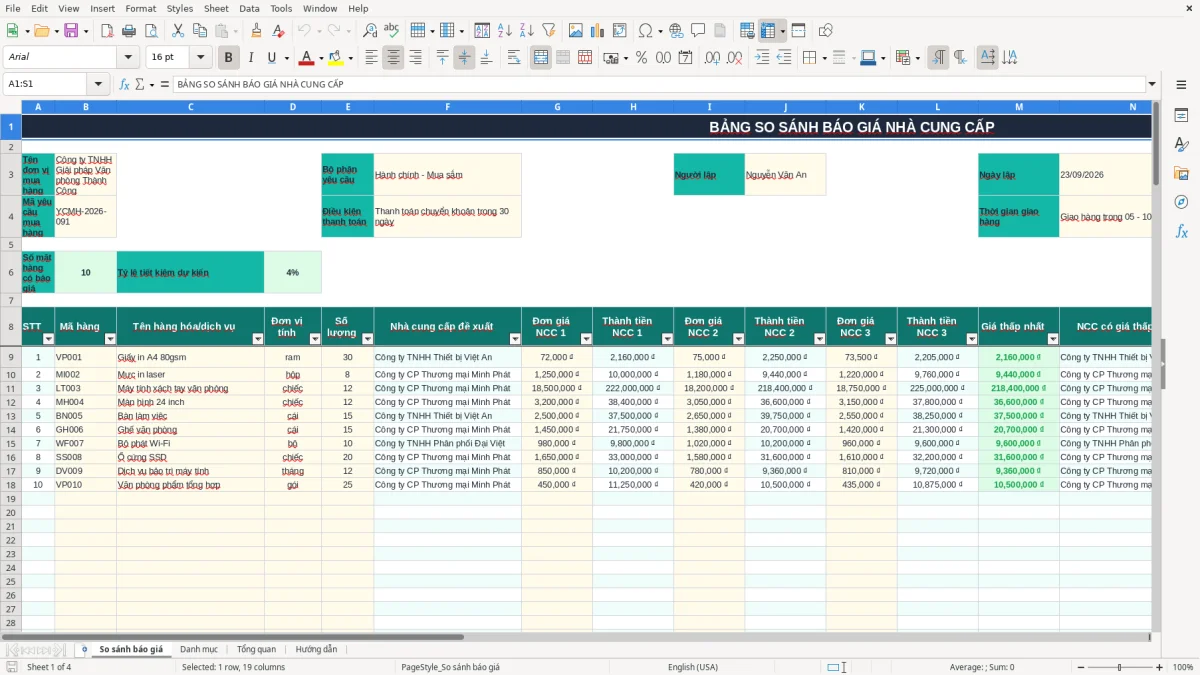
Mẫu bảng so sánh báo giá nhà cung cấp Excel giúp bạn nhập tối đa 100 mặt hàng và đối chiếu đơn giá của 3 nhà cung cấp trên cùng một bảng. Mẫu tự tính thành tiền, giá thấp nhất, nhà cung cấp đề xuất, khoản tiết kiệm, thuế GTGT, tổng sau thuế và trạng thái đánh giá.
File gồm 4 sheet: So sánh báo giá, Danh mục, Tổng quan và Hướng dẫn. Ảnh 1 cho thấy bảng nhập liệu chính với 19 cột từ mã hàng đến ghi chú; các dòng từ 9 đến 108 là vùng đã chuẩn bị để sử dụng.
Bạn có thể dùng mẫu cho một yêu cầu mua hàng cụ thể, chẳng hạn 30 ram giấy A4 với đơn giá 72.000 ₫, 75.000 ₫ và 73.500 ₫. Kết quả không chỉ là giá rẻ nhất mà còn thể hiện điều kiện thanh toán, thời gian giao hàng và thông tin cần kiểm tra trước khi phê duyệt.
Với một Công ty TNHH hoặc Công ty CP quy mô nhỏ, người ngồi làm bảng này thường là kế toán kiêm mua hàng, nhân viên hành chính hoặc trưởng bộ phận yêu cầu. Nhu cầu phát sinh trước khi đặt văn phòng phẩm, mua thiết bị, thuê dịch vụ sửa chữa hoặc chốt nhà cung cấp cho một đợt sản xuất.
Giả sử một xưởng cơ khí cần 20 bộ găng tay bảo hộ. NCC01 báo 85.000 ₫, NCC02 báo 82.000 ₫ và NCC03 báo 88.000 ₫ mỗi bộ. Bảng tính tạo ra ba thành tiền lần lượt 1.700.000 ₫, 1.640.000 ₫ và 1.760.000 ₫, từ đó xác định NCC02 thấp nhất và khoản tiết kiệm 120.000 ₫ so với giá cao nhất.
Ảnh 1 cho thấy phần đầu bảng có mã yêu cầu, bộ phận, người lập, điều kiện thanh toán và thời gian giao hàng. Cột F tự hiện nhà cung cấp đề xuất, còn cột S dành cho ghi chú như yêu cầu giao trong giờ hành chính. Đây là điểm quan trọng: giá thấp nhất chỉ là bước lọc đầu tiên, không thay thế việc kiểm tra chất lượng, bảo hành và khả năng giao đủ hàng.
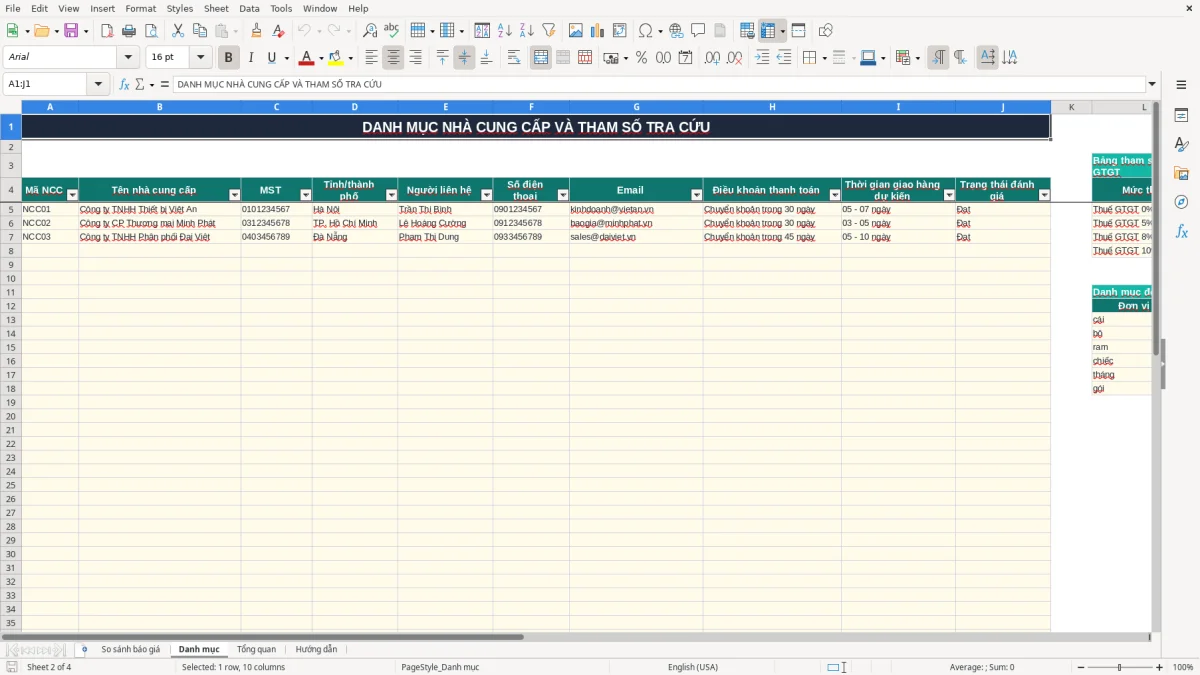
Ảnh 2 là sheet Danh mục, nơi lưu 3 nhà cung cấp mẫu cùng MST, tỉnh thành, email, thời hạn thanh toán và thời gian giao hàng. Nếu NCC02 cho giá thấp hơn nhưng chỉ giao sau 20 ngày trong khi kế hoạch cần hàng sau 5 ngày, bạn nên ghi nhận rủi ro thay vì phê duyệt máy móc theo cột giá.
Cột P của mẫu cho phép chọn thuế GTGT từ danh sách gồm 0%, 5% và 8% trong sheet Danh mục. Đây là tham số phục vụ tính toán, không phải kết luận pháp lý cho mọi mặt hàng; khi nhận hóa đơn điện tử, bạn phải đối chiếu tên hàng, MST, thuế suất và tiền thuế thực tế theo Nghị định 123/2020/NĐ-CP và Thông tư 78/2021/TT-BTC.
Ví dụ giá thấp nhất trước thuế là 10.000.000 ₫ và ô thuế GTGT chọn 8%, cột Thành tiền sau thuế cho kết quả 10.800.000 ₫. Nếu chọn 5%, kết quả là 10.500.000 ₫. Vì vậy, không nên thay đổi thuế suất chỉ để làm tổng tiền thấp hơn; mức áp dụng phải khớp hàng hóa, dịch vụ và hóa đơn.
Ảnh 2 thể hiện các trường MST, điều khoản thanh toán và trạng thái đánh giá. Trước khi lập đề nghị mua, bạn nên kiểm tra thông tin pháp nhân trên báo giá và hóa đơn. Với báo giá 30.000.000 ₫ chưa thuế, thuế GTGT 8% là 2.400.000 ₫, tổng thanh toán là 32.400.000 ₫; số liệu này cần thống nhất giữa bảng so sánh, đề nghị mua và chứng từ.
Hãy lưu báo giá gốc, email trao đổi, biên bản lựa chọn, đơn đặt hàng, phiếu nhập và hóa đơn điện tử cùng mã yêu cầu mua hàng. Luật Kế toán yêu cầu chứng từ kế toán phải được lưu trữ tối thiểu 10 năm đối với nhóm chứng từ thuộc diện lưu trữ lâu dài theo quy định áp dụng. Mẫu Excel là công cụ phân tích, không thay thế chứng từ gốc.
Lỗi tôi gặp nhiều nhất là nhập ba mức giá nhưng không đưa về cùng đơn vị so sánh. Một nhà cung cấp báo 72.000 ₫ mỗi ram, nơi khác báo 360.000 ₫ mỗi thùng 5 ram; nếu nhập thẳng vào cột đơn giá, kết quả thấp nhất không còn ý nghĩa.
Giá 9.800.000 ₫ chưa gồm phí vận chuyển có thể đắt hơn giá 10.000.000 ₫ đã giao đến kho. Tương tự, điều khoản thanh toán 45 ngày không đồng nghĩa giao hàng nhanh. Ảnh 1 có cột G đến L để so sánh giá, nhưng các điều kiện ngoài giá phải được ghi ở phần đầu hoặc cột Ghi chú.
Nếu chỉ có một hoặc hai mức giá, cột R hiển thị Thiếu báo giá. Ví dụ một mặt hàng có giá 12.000.000 ₫ và 12.500.000 ₫ nhưng chưa có NCC03; chênh lệch hiện thấy là 500.000 ₫, song chưa đủ cơ sở kết luận giá cạnh tranh. Không nên xóa dòng cảnh báo để làm báo cáo đẹp hơn.
Nhập đè vào cột M, N, O, Q hoặc R có thể làm hỏng chuỗi tính toán. Khi đó giá thấp nhất, tên NCC, tiền tiết kiệm và đánh giá không còn đáng tin. Nếu 50 mặt hàng bị sai công thức và mỗi dòng mất 3 phút kiểm tra, bạn đã mất 150 phút chỉ để phục hồi dữ liệu.
Giá thấp hơn 2.000.000 ₫ nhưng giao trễ 10 ngày có thể khiến xưởng dừng sản xuất, lớn hơn khoản tiết kiệm trên bảng. Hãy dùng cột đánh giá cùng ghi chú để lưu quyết định cuối cùng, thay vì coi kết quả MIN là phê duyệt tự động.
Bạn nên gắn file với một thời điểm cố định, chẳng hạn chiều thứ Sáu hằng tuần hoặc ngay sau khi bộ phận sử dụng gửi yêu cầu mua. Với 10 yêu cầu mỗi tháng, mỗi yêu cầu có 15 mặt hàng, việc nhập một lần theo mã yêu cầu sẽ dễ kiểm soát hơn nhiều so với gom 150 dòng vào cuối quý.
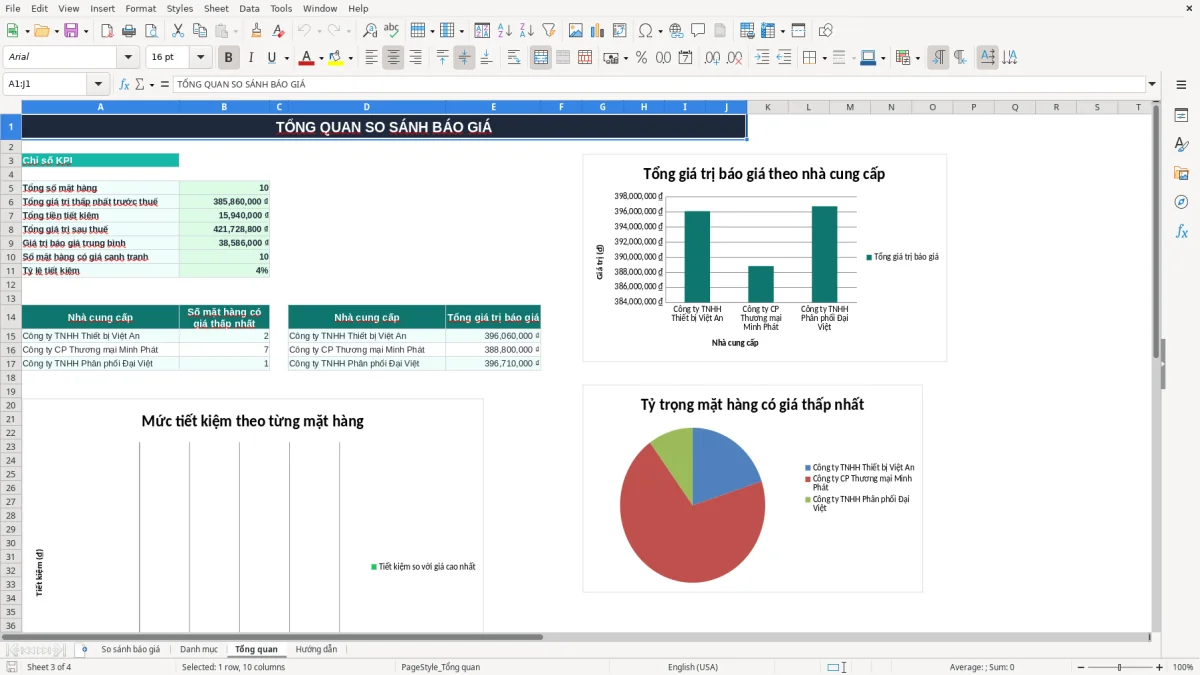
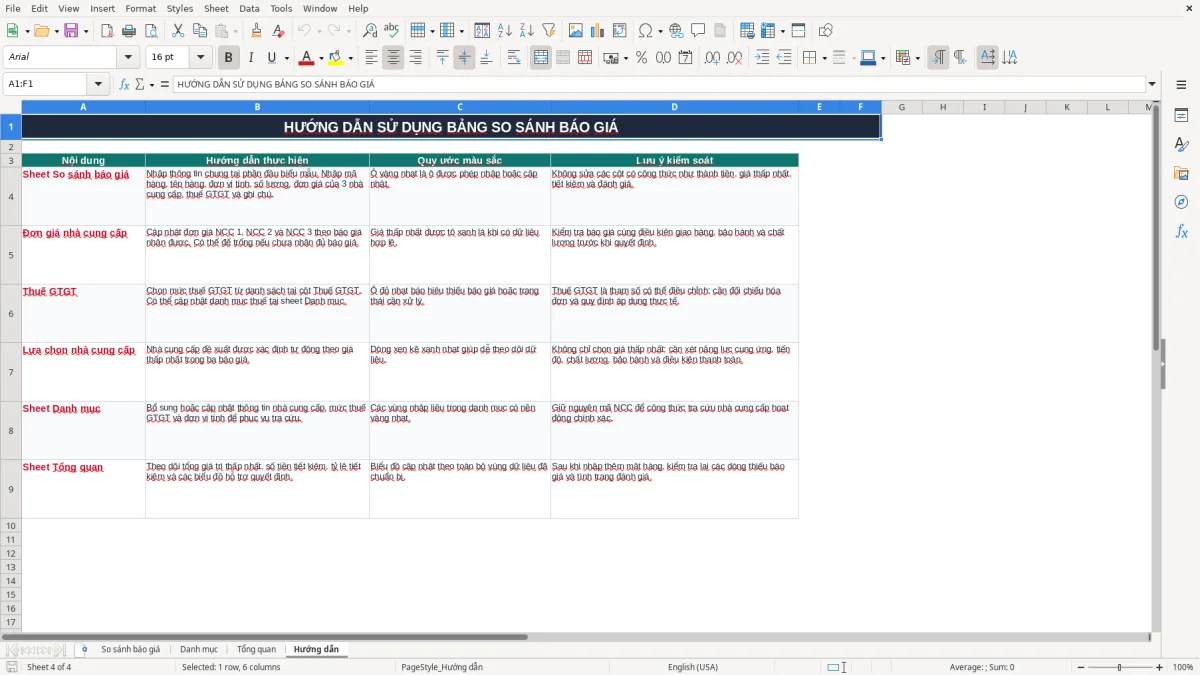
Ảnh 3 cho thấy sheet Tổng quan có KPI và 3 biểu đồ, phù hợp để trình bày sau khi dữ liệu đã kiểm tra. Ảnh 4 là sheet Hướng dẫn, trong đó nêu quy ước ô vàng để nhập, ô xanh cho giá thấp nhất và ô đỏ cho tình trạng cần xử lý.
Mẫu phù hợp khi một người quản lý vài chục yêu cầu và dữ liệu chưa vượt quá vùng 100 dòng mỗi yêu cầu. Nếu có 10 người cùng sửa, hàng nghìn báo giá, phê duyệt nhiều cấp hoặc cần lưu lịch sử thay đổi, bạn nên chuyển sang phần mềm mua hàng; Excel lúc đó không còn là nơi kiểm soát chính.
Mẫu được thiết kế để so sánh 3 nhà cung cấp, tương ứng các cột Đơn giá NCC 1, NCC 2 và NCC 3. Các công thức từ dòng 9 đến dòng 108 tự tính thành tiền, giá thấp nhất và nhà cung cấp có giá thấp nhất.
Có. Cột M dùng MIN để tìm thành tiền thấp nhất, còn cột N dùng VLOOKUP với mã NCC01, NCC02 hoặc NCC03 để trả về tên nhà cung cấp trong sheet Danh mục. Kết quả chỉ xét số liệu giá đã nhập, không tự đánh giá chất lượng hay thời gian giao hàng.
Danh mục mẫu hiện có các mức 0%, 5% và 8% tại vùng tham số thuế. Bạn có thể cập nhật danh mục theo nhu cầu, nhưng thuế suất nhập vào phải khớp loại hàng hóa, hóa đơn điện tử và quy định áp dụng thực tế.
Bạn nhập các báo giá đã nhận và để trống cột của nhà cung cấp chưa phản hồi. Cột Đánh giá sẽ hiển thị Thiếu báo giá nếu chưa có đủ 3 mức giá, giúp bạn không nhầm dữ liệu tạm thời với kết quả so sánh hoàn chỉnh.
Sheet Tổng quan lấy dữ liệu từ sheet So sánh báo giá. Sheet này tính tổng số mặt hàng, tổng giá trị thấp nhất trước thuế, tổng tiền tiết kiệm, tổng giá trị sau thuế, giá trị trung bình, số mặt hàng có giá cạnh tranh và tỷ lệ tiết kiệm; đồng thời có 3 biểu đồ.
Không nên chọn chỉ dựa vào giá. Hãy kiểm tra thêm MST, trạng thái đánh giá, thời gian giao hàng, điều khoản thanh toán, chất lượng, bảo hành và chi phí vận chuyển; mẫu có cột Ghi chú để bạn lưu các yếu tố này trước khi phê duyệt.