Chi phí doanh nghiệp Excel – Mẫu miễn phí (2026)
45
Tải miễn phí
Mẫu sổ theo dõi tài sản cố định với khấu hao, cảnh báo, dashboard và hướng dẫn cho doanh nghiệp nhỏ, kế toán và quản lý tài sản.
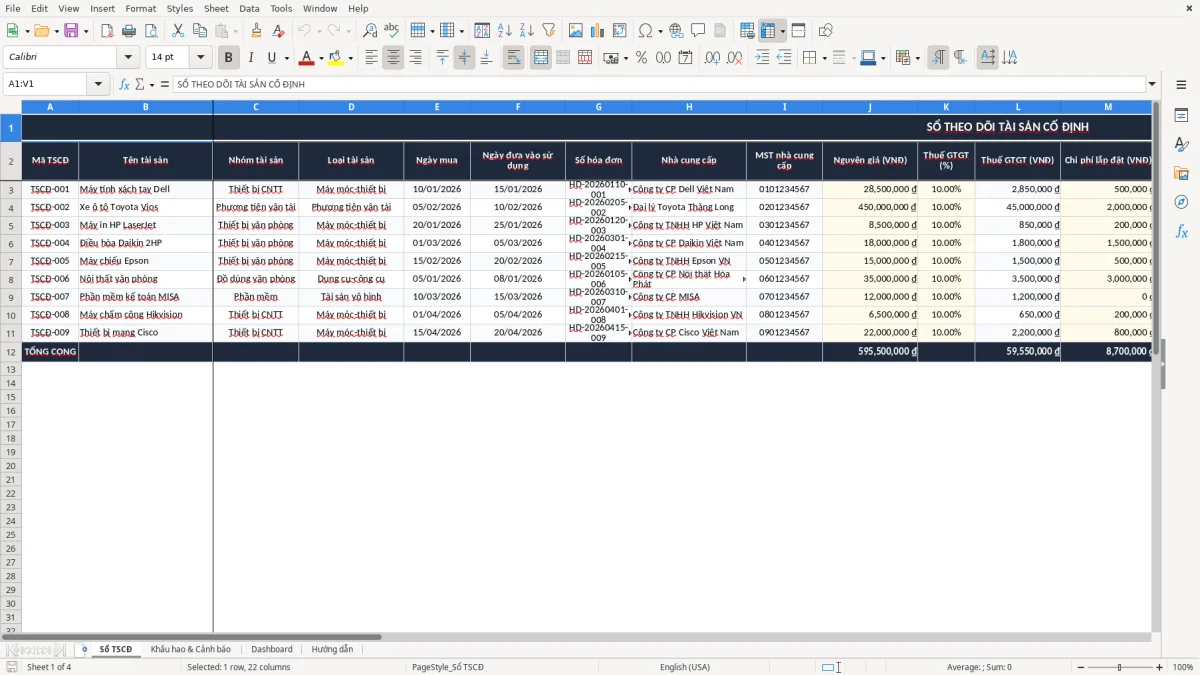
Mẫu sổ theo dõi tài sản cố định Excel này dùng để ghi nhận từng tài sản, tính khấu hao theo tháng, theo dõi giá trị còn lại và cảnh báo khi đến hạn kiểm tra. File có 4 sheet: Sổ TSCĐ, Khấu hao & Cảnh báo, Dashboard và Hướng dẫn.
Ngay trên sheet nhập liệu, bạn có thể quản lý mã TSCĐ, ngày mua, ngày đưa vào sử dụng, nguyên giá, thuế GTGT, chi phí lắp đặt, thời gian khấu hao và tình trạng tài sản. Phần dashboard giúp nhìn nhanh tổng số tài sản, tổng nguyên giá, khấu hao lũy kế và số tài sản còn đang sử dụng.
Mẫu này hợp nhất với người đang giữ sổ tài sản tại Công ty TNHH, Công ty CP hoặc hộ kinh doanh có tài sản dùng lâu năm như máy móc, bàn ghế, máy tính, xe giao hàng. Trong thực tế, người ngồi với file này thường là kế toán kiêm hành chính, thủ quỹ, hoặc chủ cơ sở sản xuất nhỏ vào cuối tháng, lúc cần chốt số để lên báo cáo tài chính và đối chiếu công nợ mua sắm tài sản.
Một xưởng mộc có 4 nhân viên mua 2 máy cưa giá 38.000.000 ₫ mỗi máy, 1 máy hút bụi 16.000.000 ₫ và 4 bộ bàn ghế làm việc 3.500.000 ₫ mỗi bộ. Nếu không có sổ riêng, chỉ cần quên 1 khoản lắp đặt 2.000.000 ₫ là phần nguyên giá đã lệch ngay 2.000.000 ₫, kéo theo khấu hao lệch suốt 36 hoặc 60 tháng.
Ảnh 1 là sheet Sổ TSCĐ, gồm các cột từ mã TSCĐ, tên tài sản, nhóm tài sản, loại tài sản, ngày mua, ngày đưa vào sử dụng, số hóa đơn, nhà cung cấp, MST nhà cung cấp cho đến nguyên giá, thuế GTGT, chi phí lắp đặt, thời gian khấu hao, giá trị còn lại và tình trạng. Cách chia cột này đủ để bạn vừa kiểm soát chứng từ vừa tách bạch phần mua sắm với phần tính khấu hao.
Với tài sản cố định, điểm bạn cần giữ chặt là chứng từ gốc, thời điểm ghi nhận và thời gian lưu trữ. Theo Luật Kế toán, chứng từ kế toán phải lưu tối thiểu 10 năm; còn nếu doanh nghiệp áp dụng chế độ kế toán theo Thông tư 133/2016/TT-BTC hoặc Thông tư 200/2014/TT-BTC thì nguyên tắc ghi nhận tài sản cố định, phân bổ chi phí và khấu hao phải nhất quán từ đầu năm.
Nếu bạn mua một máy in 24.000.000 ₫, thêm 1.200.000 ₫ phí vận chuyển và 800.000 ₫ lắp đặt thì nguyên giá phải là 26.000.000 ₫, chưa kể thuế GTGT được tách riêng trên hóa đơn điện tử theo Nghị định 123/2020/NĐ-CP và Thông tư 78/2021/TT-BTC. Với thuế suất phổ thông 10%, hóa đơn 26.000.000 ₫ trước thuế sẽ có 2.600.000 ₫ thuế GTGT; việc ghi riêng phần thuế này giúp bạn không đẩy nhầm thuế vào chi phí khấu hao.
Nếu doanh nghiệp nhỏ chỉ có vài chục tài sản, ghi theo từng tài sản trong Excel vẫn là cách gọn nhất vì dễ kiểm tra và đối chiếu hóa đơn. Nhưng khi số lượng tăng lên khoảng 200 tài sản trở lên, có nhiều bộ phận sử dụng và phải phân bổ khấu hao liên phòng ban, bạn nên giữ file Excel này như lớp kiểm soát trước khi chuyển sang phần mềm kế toán hoặc quản lý tài sản chuyên dụng.
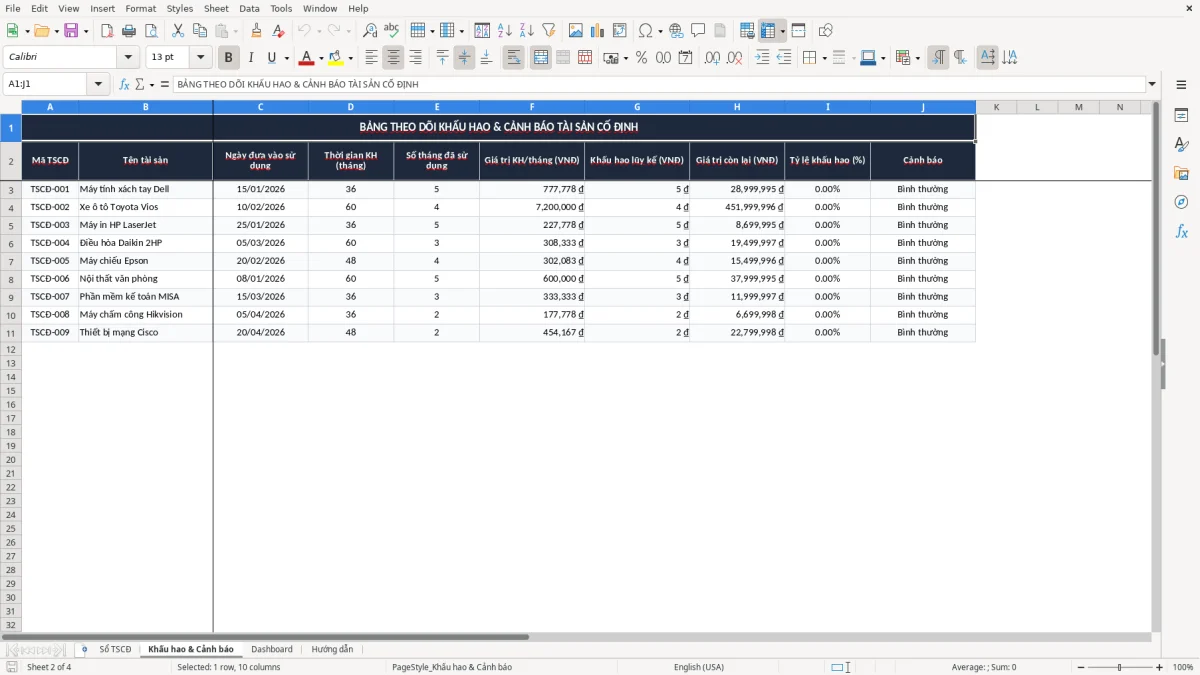
Ảnh 2 là sheet Khấu hao & Cảnh báo, nơi bảng dữ liệu được gom lại để theo dõi giá trị khấu hao tháng, khấu hao lũy kế và giá trị còn lại. Cách trình bày này giúp bạn nhìn ra ngay tài sản nào sắp hết thời gian khấu hao, thay vì phải dò từng dòng ở sheet nhập liệu.
Lỗi hay gặp nhất là cộng cả thuế GTGT đầu vào vào nguyên giá trong khi tài sản mua vào được khấu trừ thuế. Một máy mua 55.000.000 ₫ chưa thuế, VAT 10% là 5.500.000 ₫; nếu bạn ghi nhầm thành 60.500.000 ₫ thì khấu hao theo 60 tháng đã lệch thêm 91.667 ₫ mỗi tháng, tức 1.100.004 ₫ sau 1 năm.
Nhiều bảng sai ở chỗ ghi ngày mua và ngày đưa vào sử dụng như nhau dù máy phải lắp 7 ngày, chạy thử 3 ngày rồi mới dùng chính thức. Chỉ cần lệch 1 tháng khấu hao với tài sản 120.000.000 ₫, thời gian 60 tháng, là bạn mất ngay 2.000.000 ₫ khấu hao của tháng đó và số giá trị còn lại cũng sai theo.
Không ít người quên cập nhật tình trạng sau khi thanh lý, điều chuyển hoặc hỏng nặng. Khi cuối năm có 15 tài sản mà 2 tài sản đã thanh lý nhưng vẫn còn nằm trên sổ, phần bảng cân đối kế toán và báo cáo nội bộ sẽ bị phình số, nhất là khi đối chiếu với kiểm kê thực tế.
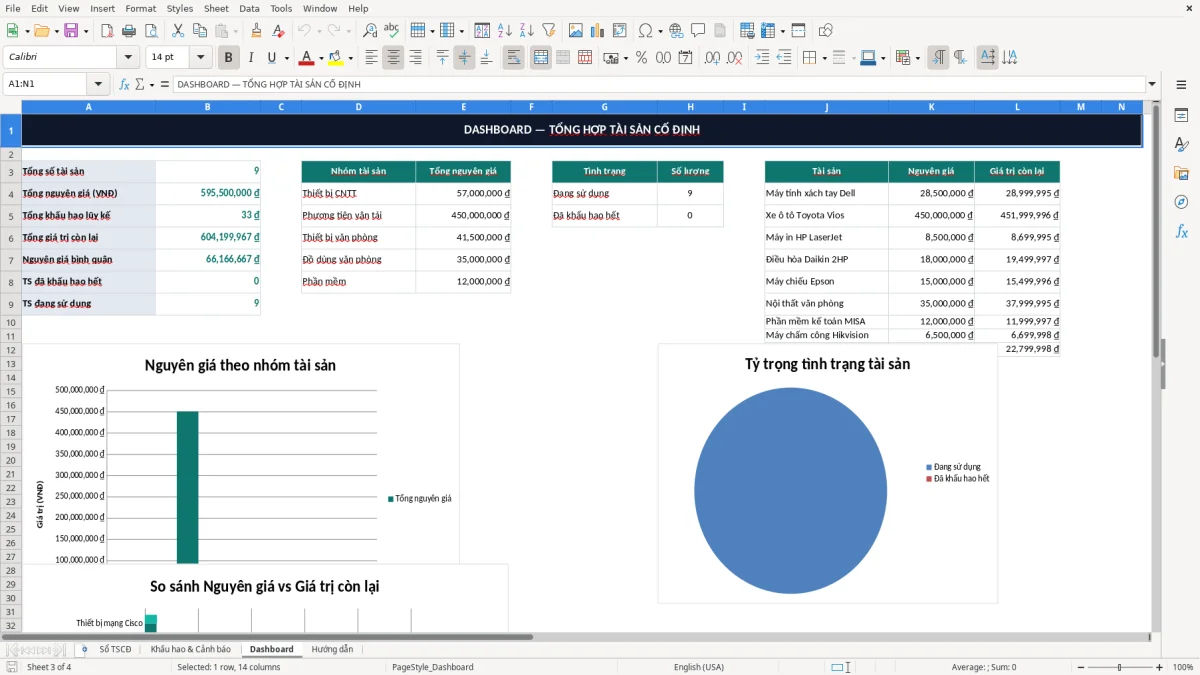
Ảnh 3 là sheet Dashboard, nơi tổng hợp số lượng tài sản, tổng nguyên giá, tổng khấu hao lũy kế và tỷ trọng theo nhóm. Đây là chỗ rất dễ phát hiện bất thường: nếu nhóm máy móc chỉ có 6 tài sản nhưng chiếm 90% nguyên giá, bạn sẽ biết ngay dòng nào cần soi lại trước khi chốt sổ.
Từ bảng Dashboard sang phần kiểm soát chi phí, file theo dõi chi phí doanh nghiệp theo tháng là nơi đối chiếu những khoản phát sinh để chốt sổ không bị lệch so với thực tế.
Cách bền nhất là gắn file vào một việc đã có sẵn, thường là ngày khóa sổ, ngày trả lương hoặc lúc chốt danh mục mua sắm cuối tháng. Với doanh nghiệp có khoảng 30 tài sản, nếu mỗi tháng bạn chỉ mất 20 phút để cập nhật 3 đến 5 dòng phát sinh thì cả năm vẫn giữ được sổ rất sạch.
Nếu bạn bắt đầu có 500 tài sản, 3 chi nhánh hoặc phải phân quyền cho nhiều người nhập, Excel vẫn xem được nhưng đã bắt đầu chậm và dễ lệch phiên bản. Lúc đó, giữ file này làm bảng kiểm tra là hợp lý, còn dữ liệu gốc nên chuyển sang phần mềm quản lý tài sản để giảm rủi ro sửa tay.
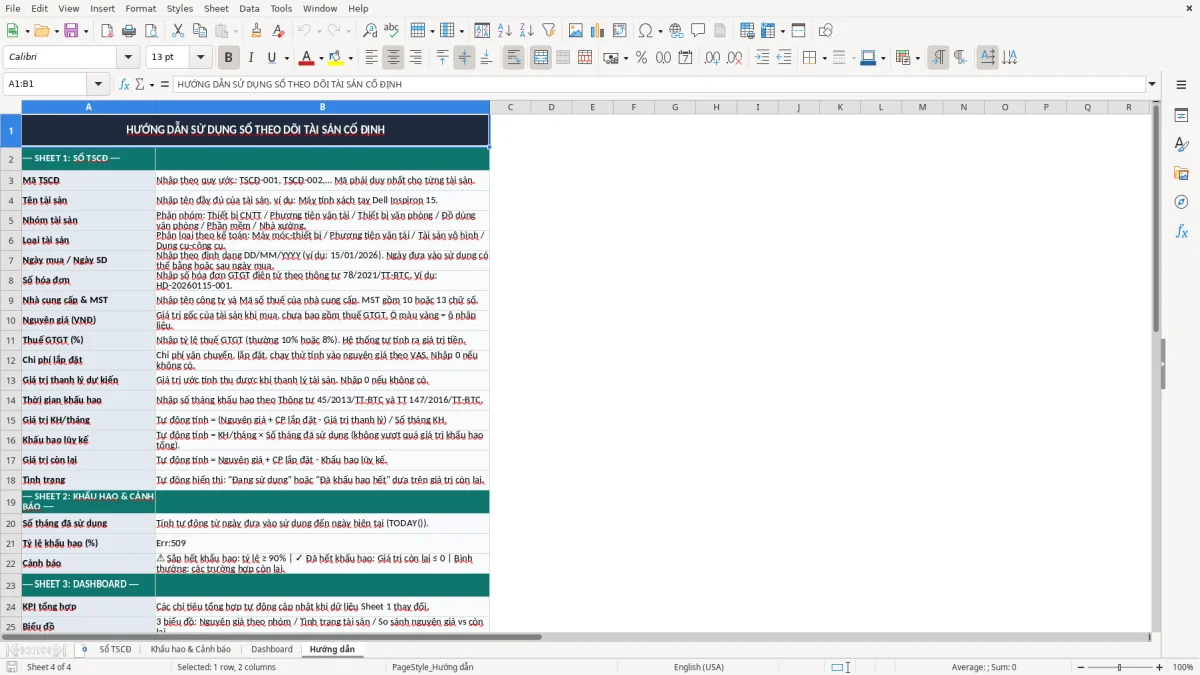
Ảnh 4 thuộc sheet Hướng dẫn, thường dùng để nhắc cách nhập dữ liệu, ý nghĩa từng cột và cách đọc cảnh báo. Với người mới, phần này rút thời gian làm quen xuống còn khoảng 10 phút thay vì phải hỏi lại từng trường thông tin.
Ngay sau phần hướng dẫn nhập liệu, mẫu báo cáo kết quả kinh doanh là bảng đối chiếu quen thuộc để kiểm tra doanh thu, chi phí và mức khấu hao đã được phản ánh đúng trên số liệu cuối kỳ.
Có. Sheet Sổ TSCĐ và Khấu hao & Cảnh báo được thiết kế để theo dõi nguyên giá, thời gian khấu hao, khấu hao lũy kế và giá trị còn lại theo từng tài sản.
Có. Mẫu này phù hợp cho Công ty TNHH một thành viên, hai thành viên trở lên, Công ty CP hoặc doanh nghiệp nhỏ có ít tài sản cố định nhưng cần theo dõi rõ ràng.
Có. Bạn có thể nhập riêng phần chi phí lắp đặt để tính đúng nguyên giá. Ví dụ máy 80.000.000 ₫ và lắp đặt 3.000.000 ₫ thì nguyên giá phải ghi 83.000.000 ₫.
Có. Sheet nhập liệu có cột số hóa đơn, nhà cung cấp và MST nhà cung cấp để bạn đối chiếu với hóa đơn điện tử khi cần kiểm tra lại chứng từ.
Có. Bạn có thể in sheet Sổ TSCĐ hoặc lọc theo tình trạng để đối chiếu thực tế, rất tiện khi kiểm kê cuối năm với 20 đến 100 tài sản.
Dashboard cho bạn xem nhanh tổng số tài sản, tổng nguyên giá, khấu hao lũy kế, giá trị còn lại và cơ cấu theo nhóm. Với 50 tài sản, đây là cách nhanh nhất để chốt số trước khi làm báo cáo nội bộ.