File Excel theo dõi OKR công ty
14
Tải miễn phí
Mẫu Excel theo dõi công việc, nhân sự, ngày hoàn thành, mức ưu tiên và dashboard tiến độ cho dự án nhỏ.
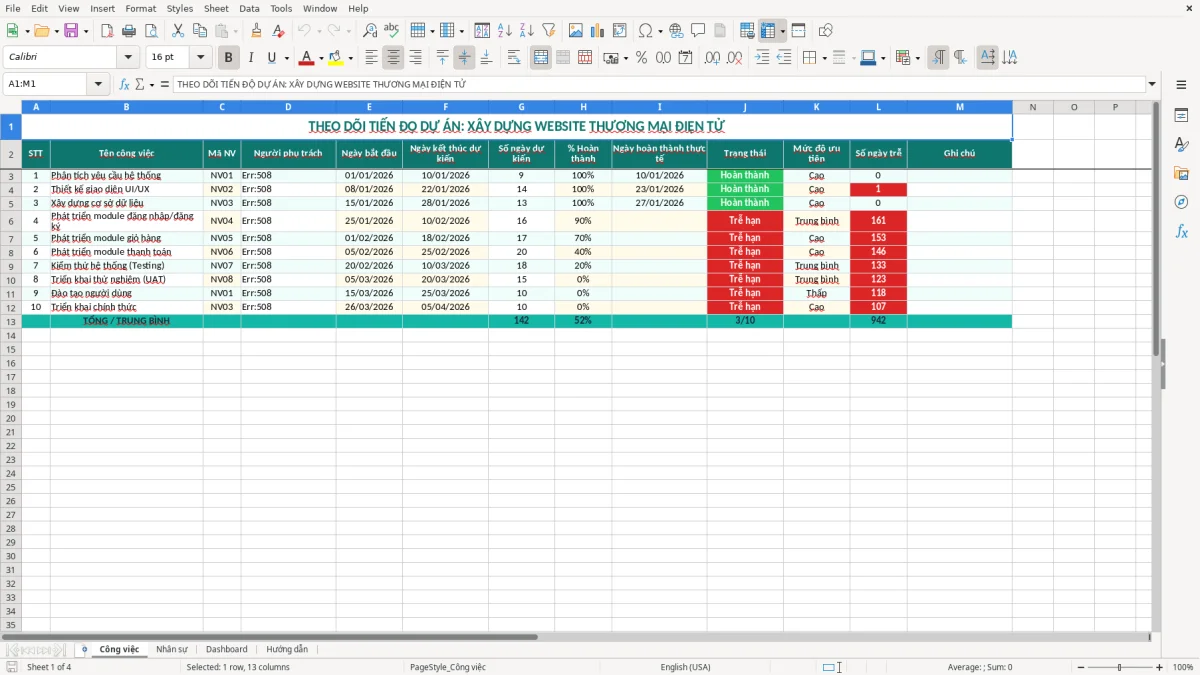
File Excel theo dõi tiến độ dự án là bảng tính giúp bạn ghi nhận từng công việc, người phụ trách, ngày bắt đầu, hạn hoàn thành, phần trăm thực hiện và trạng thái. Mẫu gồm 4 sheet: Công việc, Nhân sự, Dashboard và Hướng dẫn, phù hợp với dự án website, xây dựng, marketing hoặc triển khai nội bộ.
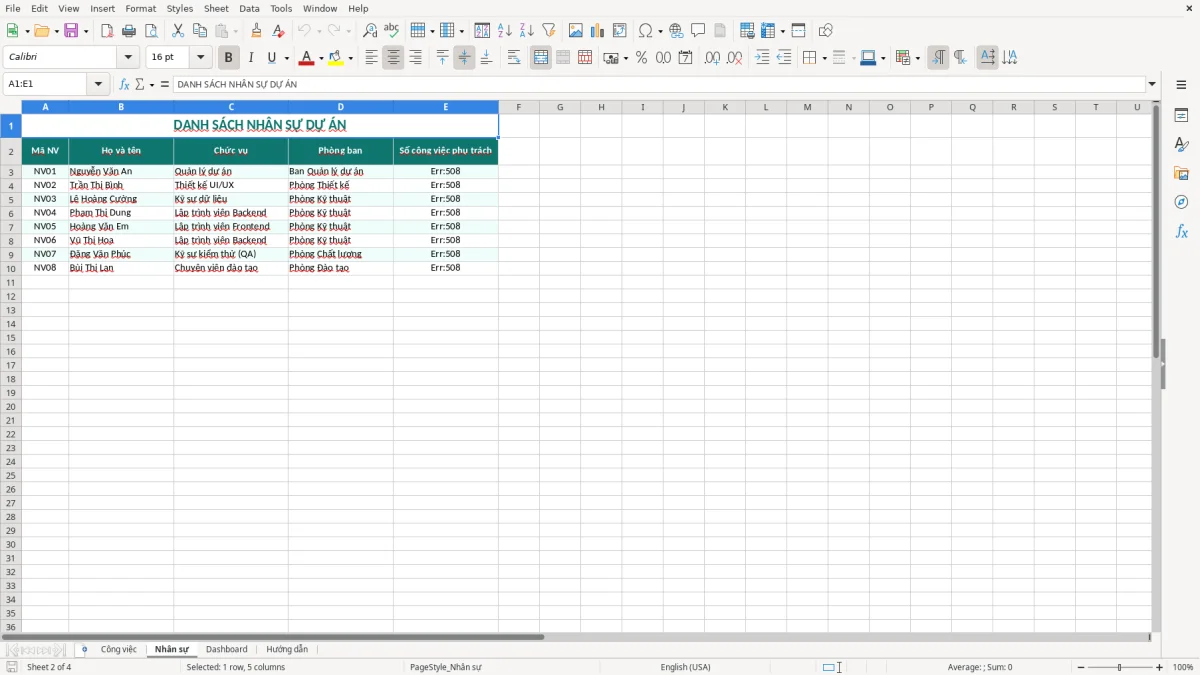
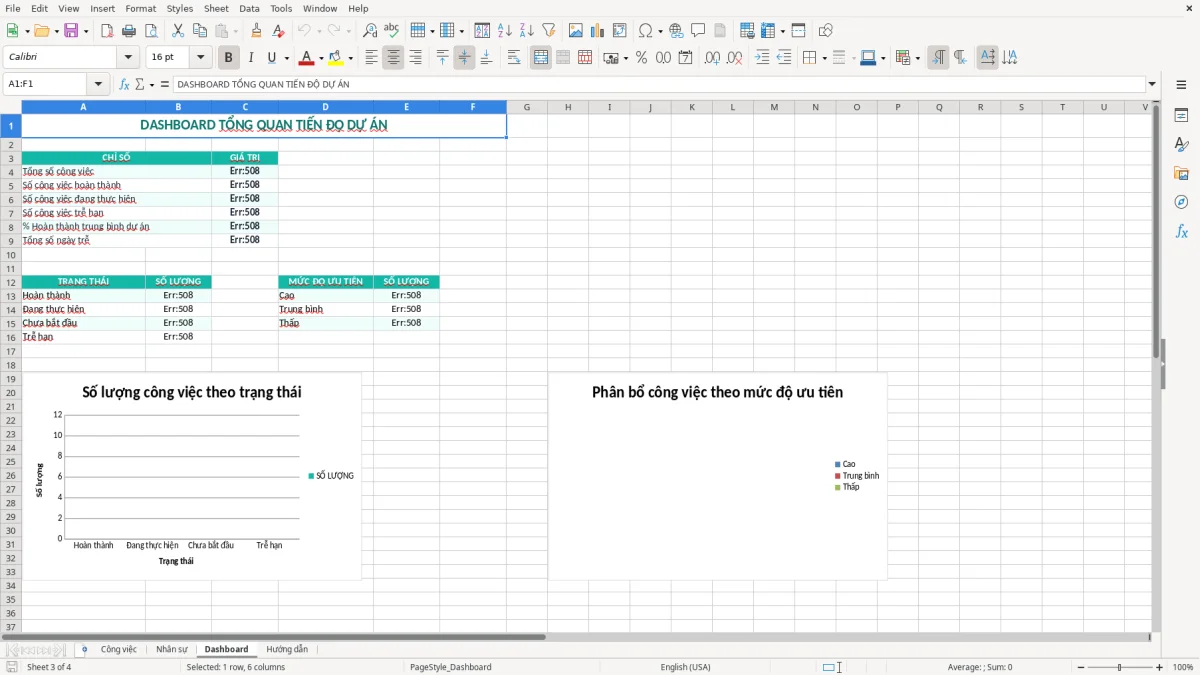
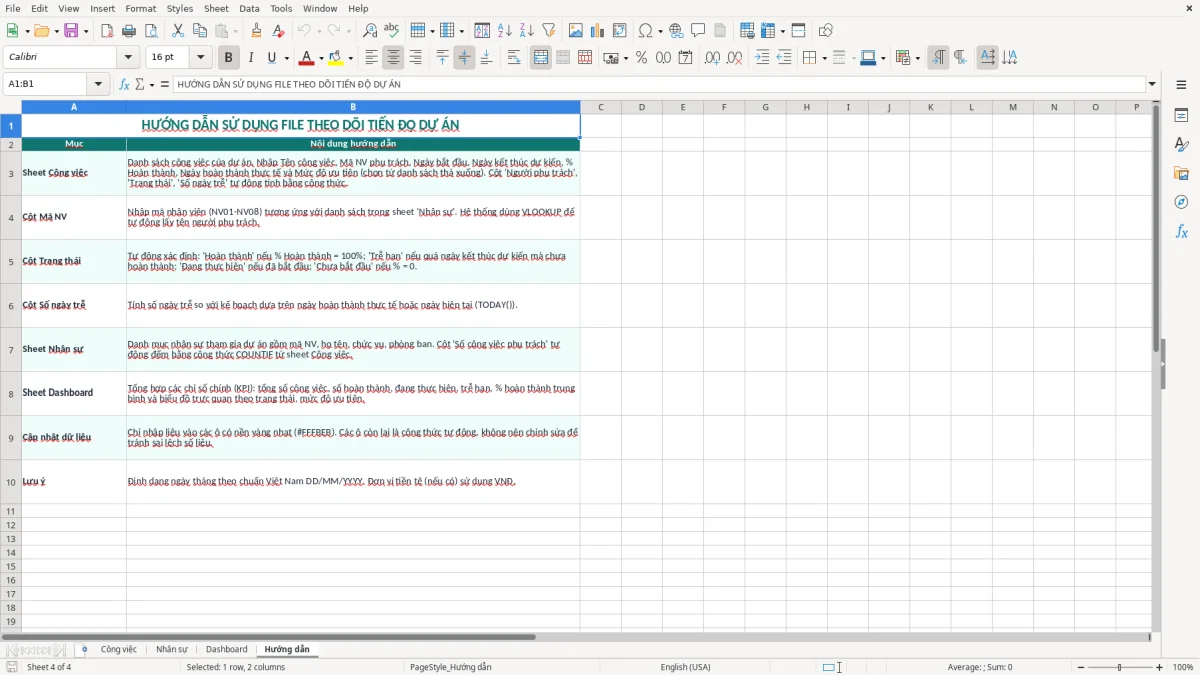
Sheet Công việc là nơi nhập dữ liệu chính với 13 cột, từ STT, tên công việc, mã nhân viên đến số ngày trễ và ghi chú. Sheet Nhân sự hỗ trợ tra cứu người phụ trách; Dashboard giúp nhìn nhanh tình hình dự án, còn Hướng dẫn chỉ rõ cách điền và sử dụng file.
Trong ảnh 1, bảng công việc được trình bày theo chiều ngang từ cột A đến M, có màu vàng nhạt cho vùng nhập liệu và tiêu đề màu xanh teal. Các mốc ngày mẫu trong dự án xây dựng website thương mại điện tử bắt đầu từ 01/01/2026, giúp bạn hình dung ngay cách thay bằng dữ liệu thực tế.
File Excel này phù hợp nhất với quản lý dự án, trưởng nhóm và nhân viên hành chính đang phải gom tiến độ từ nhiều người về một bảng. Một Công ty TNHH làm website cho khách hàng có thể dùng file trong cuộc họp thứ Hai; người phụ trách chỉ cần cập nhật từng nhiệm vụ thay vì hỏi lại qua nhiều nhóm chat.
Ảnh 1 cho thấy sheet Công việc không phải một danh sách ghi chú đơn giản. Bảng có 13 cột, trong đó Tên công việc và Người phụ trách nằm ở đầu để đọc nhanh, còn các cột thời gian, % Hoàn thành, Trạng thái, Mức độ ưu tiên và Số ngày trễ giúp kiểm tra cả kế hoạch lẫn kết quả. Với một dự án có 40 nhiệm vụ, bạn có thể lọc riêng các dòng đang ở trạng thái chưa hoàn thành và ưu tiên Cao.
Mẫu đang minh họa dự án xây dựng website thương mại điện tử. Công việc Phân tích yêu cầu hệ thống có mã NV01, bắt đầu ngày 01/01/2026 và dự kiến kết thúc ngày 10/01/2026. Thiết kế giao diện UI/UX của NV02 dự kiến đến 22/01/2026 nhưng hoàn thành ngày 23/01/2026; chỉ cần nhìn cột ngày thực tế và số ngày trễ, trưởng nhóm biết nhiệm vụ này chậm 1 ngày.
Quan điểm của tôi là không nên đợi đến cuối tháng mới nhập tiến độ. Với nhóm 6 người, hãy cập nhật vào cuối ngày thứ Sáu; mỗi người báo một lần, quản lý mất khoảng 15 phút để kiểm tra 30-50 dòng. Khi dự án có hơn 200 nhiệm vụ hoặc nhiều người cùng sửa một lúc, nên chuyển sang công cụ quản lý dự án có phân quyền; Excel lúc đó phù hợp làm bản tổng hợp và lưu báo cáo.
Ảnh 2 là sheet Nhân sự, nơi bạn kiểm tra danh sách mã NV trước khi phân công. Tách danh mục này khỏi sheet Công việc giúp tránh trường hợp cùng một người bị nhập thành NV02 ở dòng này nhưng NV2 hoặc Nguyễn Văn A ở dòng khác.
Pháp luật Việt Nam không quy định doanh nghiệp phải dùng một mẫu Excel riêng để theo dõi tiến độ dự án. Tuy nhiên, nếu dự án liên quan đến hợp đồng, nghiệm thu, thanh toán hoặc hóa đơn điện tử, bảng tiến độ nên được lưu cùng biên bản, email giao việc và chứng từ gốc để chứng minh thời điểm hoàn thành.
Với Công ty TNHH hoặc Công ty CP áp dụng chế độ kế toán theo Thông tư 133/2016/TT-BTC hoặc Thông tư 200/2014/TT-BTC, file này nên được xem là sổ theo dõi quản trị, không phải báo cáo tài chính, sổ nhật ký chung hay bảng cân đối kế toán. Ví dụ, một hạng mục hoàn thành ngày 28/02/2026 có thể là căn cứ nội bộ để đề nghị nghiệm thu; doanh thu và thuế GTGT vẫn phải ghi nhận theo hồ sơ, hóa đơn và quy định kế toán tương ứng.
Giả sử hợp đồng phát triển phần mềm có giá trị 200.000.000 ₫ chưa thuế, chia thành 4 mốc, mỗi mốc 50.000.000 ₫. Khi % Hoàn thành đạt 100% và có Ngày hoàn thành thực tế, bạn có thể chuyển dòng đó sang quy trình nghiệm thu; nếu thuế GTGT áp dụng thuế suất 10%, tiền thuế của phần giá trị này là 5.000.000 ₫ và tổng thanh toán là 55.000.000 ₫.
Không nên dùng riêng cột % Hoàn thành để xuất hóa đơn. Theo Nghị định 123/2020/NĐ-CP và Thông tư 78/2021/TT-BTC, hóa đơn điện tử còn cần thông tin người bán, người mua, MST, ký hiệu, số hóa đơn, ngày lập, đơn giá, thuế suất và tiền thuế GTGT tách riêng.
Hãy đặt tên bản lưu theo dạng Tiến_độ_Web_2026-01-31.xlsx và giữ cùng biên bản họp. Chứng từ kế toán phải được lưu trữ tối thiểu 10 năm theo Luật Kế toán; bản Excel tiến độ không thay thế chứng từ nhưng giúp truy vết vì sao một mốc nghiệm thu hoặc khoản chi bị chậm.
Ảnh 3 cho thấy Dashboard là khu vực đọc báo cáo, còn ảnh 4 là sheet Hướng dẫn. Khi trình bày với giám đốc, hãy dùng Dashboard; khi cần kiểm tra một nhiệm vụ cụ thể, quay lại Công việc thay vì sửa trực tiếp con số tổng hợp.
Sai lầm tôi gặp nhiều nhất là nhập tiến độ theo cảm giác. Người phụ trách ghi 80% trong ba tuần liên tiếp nhưng không nêu sản phẩm đã hoàn thành; đến hạn mới phát hiện phần kiểm thử còn nguyên. Với mẫu này, % Hoàn thành phải đi cùng Trạng thái, Ngày hoàn thành thực tế và Ghi chú để con số có căn cứ.
Một xưởng triển khai phần mềm có 12 nhiệm vụ, trong đó 3 nhiệm vụ kết thúc dự kiến ngày 15/03/2026 nhưng thực tế đến 18/03/2026. Nếu sửa luôn ngày kết thúc dự kiến thành 18/03/2026, bạn đã xóa mất bằng chứng trễ 3 ngày. Cách đúng là giữ nguyên kế hoạch, nhập 18/03/2026 vào Ngày hoàn thành thực tế và theo dõi Số ngày trễ.
Nhập Nguyễn Văn Bình ở một dòng, NV03 ở dòng khác và bỏ trống Mã NV ở dòng thứ ba khiến báo cáo theo nhân sự không đáng tin. Trong ảnh 1, hai cột Mã NV và Người phụ trách đứng cạnh nhau; hãy lấy mã từ ảnh 2, nơi danh sách Nhân sự được quản lý tập trung. Nếu NV03 có 8 nhiệm vụ nhưng bảng chỉ nhận diện 6 dòng, cuộc họp sẽ phân công thiếu 2 việc.
Không phải công việc trễ nào cũng có hậu quả như nhau. Một nhiệm vụ thiết kế banner trễ 2 ngày có thể ít ảnh hưởng hơn lỗi đăng nhập trễ 1 ngày trước khi nghiệm thu. Nếu có 5 nhiệm vụ trễ, hãy xử lý các dòng vừa có Số ngày trễ lớn hơn 0 vừa mang Mức độ ưu tiên Cao trước; đây là lựa chọn thực tế hơn việc làm theo thứ tự dòng.
Lỗi thứ tư là sửa trực tiếp Dashboard để số liệu trông đẹp hơn. Dashboard chỉ nên phản ánh dữ liệu ở Công việc; nếu tổng số hoàn thành là 18 nhưng thực tế có 20 dòng đạt 100%, hãy kiểm tra trạng thái và ngày thực tế thay vì gõ đè con số. Mỗi tuần nên lưu một bản riêng để biết dự án đã chậm từ tuần nào.
Cuối cùng, nhiều người nhập ngày dạng chữ như 10-2-26 hoặc 10/2 khiến Excel hiểu không nhất quán. Hãy dùng định dạng DD/MM/YYYY, chẳng hạn 10/02/2026; một ngày sai có thể làm số ngày dự kiến và số ngày trễ sai theo, kéo theo báo cáo cho khách hàng sai.
Để tránh lệch ngày như 10/2 hay 10-2-26, nhiều người còn đối chiếu thêm lịch năm 2026 khi nhập mốc dự kiến và ngày trễ vào Excel.
Một file chỉ có giá trị khi được cập nhật đúng nhịp. Với dự án nhỏ, tôi khuyên gắn việc này vào cuộc họp tiến độ chiều thứ Sáu: trước 16:00, mỗi người cập nhật % Hoàn thành, Trạng thái và Ghi chú; 16:15, trưởng nhóm kiểm tra các dòng có hạn gần hoặc đã quá hạn.
Ví dụ, dự án 60 công việc có 10 người, mỗi người cập nhật 6 dòng. Nếu mỗi dòng mất 30 giây, cả nhóm cần khoảng 30 phút nhập liệu; trưởng nhóm dành thêm 15 phút kiểm tra. Khoảng 45 phút mỗi tuần rẻ hơn việc mất nửa ngày truy tìm một nhiệm vụ bị bỏ quên.
Cuối tháng, hãy lưu bản gốc dưới tên có tháng, chẳng hạn Theo_doi_du_an_02-2026.xlsx, rồi sao chép cho tháng kế tiếp. Không xóa toàn bộ dữ liệu cũ nếu dự án còn chạy; bạn cần giữ các ngày hoàn thành thực tế để so sánh với kế hoạch ban đầu. Trước khi họp, xem ảnh 3 Dashboard; khi cần hướng dẫn người mới, gửi ảnh 4 cùng file.
Excel phù hợp khi một người kiểm soát file và dự án có khoảng 20-100 công việc. Khi có hơn 10.000 dòng lịch sử, 20 người sửa đồng thời, nhiều phiên bản quyền truy cập hoặc cần thông báo tự động, hãy chuyển sang phần mềm quản lý dự án; vẫn có thể xuất dữ liệu định kỳ sang Excel để lưu và phân tích.
Quan điểm của tôi là không thêm quá nhiều màu hoặc cột phụ để thay thế quy trình. Bốn sheet hiện có đã đủ cho việc nhập, tra cứu nhân sự, xem Dashboard và học cách dùng; sự đều đặn quan trọng hơn một bảng tính phức tạp.
Bốn sheet hiện có đã đủ cho việc nhập, tra cứu nhân sự, xem Dashboard và học cách dùng; khi cần theo dõi 20–100 công việc bằng một sơ đồ Gantt quản lý tiến độ, sự đều đặn quan trọng hơn một bảng tính phức tạp.
Mẫu gồm 4 sheet: Công việc, Nhân sự, Dashboard và Hướng dẫn. Công việc là nơi nhập dữ liệu nhiệm vụ; Nhân sự quản lý mã và tên người phụ trách; Dashboard dùng để xem tổng hợp; Hướng dẫn giải thích cách sử dụng file.
Sheet Công việc có 13 cột: STT, Tên công việc, Mã NV, Người phụ trách, Ngày bắt đầu, Ngày kết thúc dự kiến, Số ngày dự kiến, % Hoàn thành, Ngày hoàn thành thực tế, Trạng thái, Mức độ ưu tiên, Số ngày trễ và Ghi chú.
Có. Tên dự án trong file đang minh họa việc xây dựng website thương mại điện tử, nhưng bạn có thể thay bằng dự án xây dựng, marketing, triển khai phần mềm hoặc tổ chức sự kiện. Chỉ cần sửa tên công việc, nhân sự, ngày tháng và trạng thái theo quy trình của bạn.
Với dự án nhỏ, nên cập nhật ít nhất mỗi tuần, tốt nhất trước cuộc họp cố định như chiều thứ Sáu. Khi dự án đang ở giai đoạn nghiệm thu hoặc có công việc quan trọng mỗi ngày, bạn nên cập nhật hàng ngày để cột Ngày hoàn thành thực tế và Số ngày trễ không bị bỏ sót.
Ngày kết thúc dự kiến là mốc trong kế hoạch ban đầu, còn Ngày hoàn thành thực tế là ngày nhiệm vụ thật sự hoàn tất. Ví dụ, kế hoạch là 10/01/2026 nhưng công việc xong ngày 12/01/2026 thì cần giữ ngày dự kiến là 10/01/2026, nhập ngày thực tế là 12/01/2026 và ghi nhận trễ 2 ngày.
Không. File phù hợp cho nhóm nhỏ, một người kiểm soát dữ liệu và các dự án khoảng vài chục đến vài trăm công việc. Khi cần nhiều người chỉnh sửa đồng thời, phân quyền, thông báo tự động hoặc lưu lịch sử chi tiết, bạn nên dùng phần mềm chuyên dụng và xuất báo cáo sang Excel khi cần.