File Excel theo dõi OKR công ty
14
Tải miễn phí
Mẫu Excel theo dõi công việc, người phụ trách, ngày bắt đầu, thời lượng, trạng thái và phần trăm hoàn thành dự án.
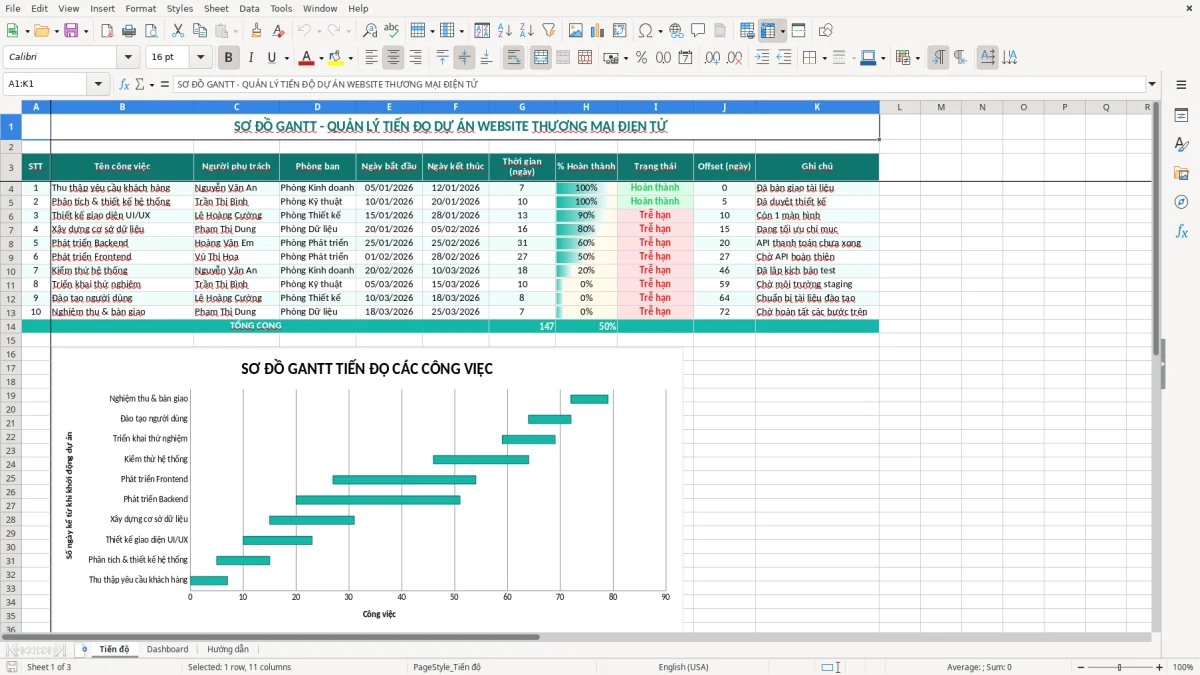
File Excel sơ đồ Gantt quản lý tiến độ là bảng theo dõi công việc theo trục thời gian, giúp bạn biết nhiệm vụ nào đang làm, ai phụ trách, bắt đầu và kết thúc ngày nào. Mẫu gồm sheet Tiến độ để nhập dữ liệu, Dashboard để xem tổng hợp và Hướng dẫn để thao tác đúng.
Sheet Tiến độ có các cột STT, Tên công việc, Người phụ trách, Phòng ban, Ngày bắt đầu, Ngày kết thúc, Thời gian (ngày), % Hoàn thành, Trạng thái, Offset (ngày) và Ghi chú. Ảnh 1 cho thấy bố cục bảng với tiêu đề màu xanh ngọc, vùng nhập liệu màu vàng nhạt và lịch công việc được dùng làm nền cho sơ đồ Gantt.
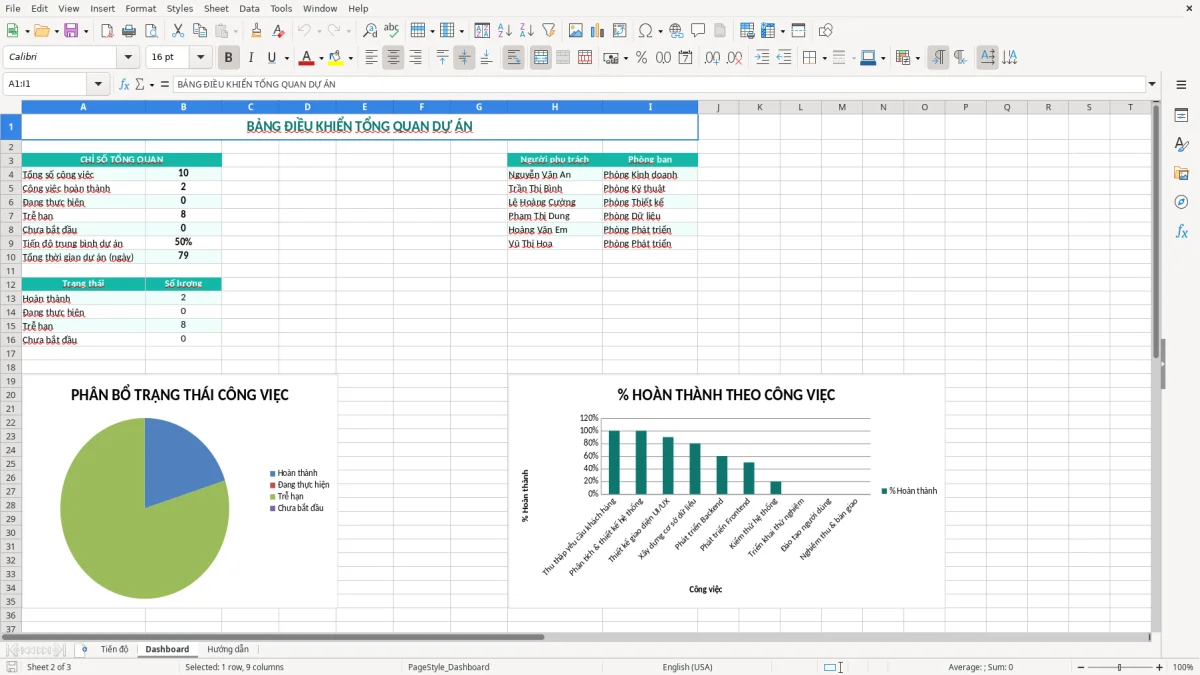
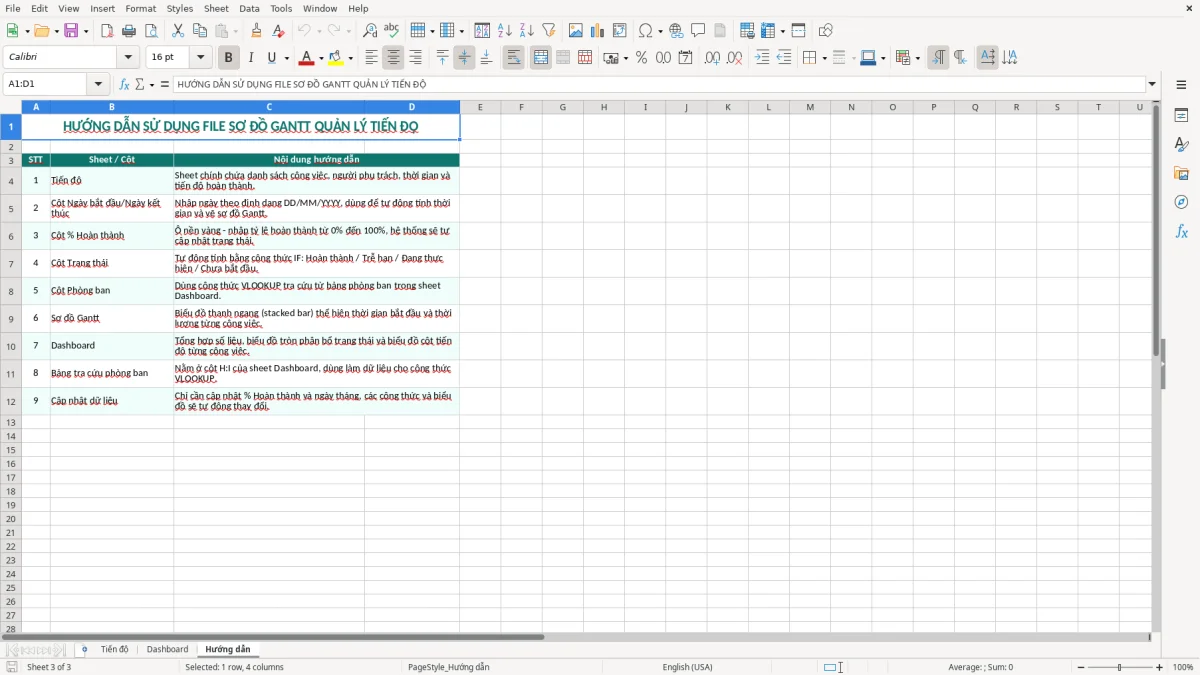
Sheet Dashboard giúp bạn nhìn nhanh tình hình dự án thay vì lọc từng dòng. Ảnh 2 thể hiện khu vực tổng hợp trực quan; còn sheet Hướng dẫn ở ảnh 3 giải thích cách nhập và theo dõi mẫu.
File này phù hợp với người phải điều phối nhiều việc có quan hệ trước sau nhưng chưa cần một hệ thống quản lý dự án riêng. Một trưởng nhóm phát triển website, nhân viên PMO ở Công ty TNHH, người phụ trách marketing hoặc chủ cửa hàng online đều có thể dùng sheet Tiến độ để giao việc và chốt mốc.
Dữ liệu mẫu mô phỏng dự án website thương mại điện tử, bắt đầu từ ngày 05/01/2026. Công việc Thu thập yêu cầu khách hàng kéo dài đến 12/01/2026, trong khi Phân tích & thiết kế hệ thống chạy từ 10/01/2026 đến 20/01/2026. Hai việc chồng lấn 3 ngày là điều bình thường, nhưng cũng cho thấy nhóm thiết kế phải nhận đủ tài liệu trước khi triển khai.
Ở cuối mỗi ngày, trưởng nhóm chỉ cần cập nhật % Hoàn thành và Ghi chú. Ví dụ, Phát triển Backend đạt 60% nhưng API thanh toán chưa xong; thông tin này có giá trị hơn một trạng thái chung chung là đang làm.
Với một xưởng làm website có 4 người, chủ doanh nghiệp thường vừa bán hàng vừa duyệt nội dung. Bạn có thể đặt lịch họp 15 phút vào chiều thứ Sáu, mở Dashboard và kiểm tra các nhiệm vụ còn dưới 50% hoàn thành.
Quan điểm của tôi là nên dùng Gantt Excel khi nhóm dưới khoảng 10 người và dự án có dưới 100 nhiệm vụ. Nếu có 300 nhiệm vụ, nhiều người cùng sửa hoặc cần nhật ký thay đổi, bảng tính bắt đầu gây chậm và nên chuyển sang phần mềm chuyên dụng.
Các cột Phòng ban và Người phụ trách giúp bạn phân biệt việc của kinh doanh, kỹ thuật và kiểm thử. Khi có 20 nhiệm vụ trong 6 tuần, chỉ cần lọc theo một phòng ban là biết nhóm nào đang bị dồn việc, thay vì hỏi từng người qua tin nhắn.
Sơ đồ Gantt không thay thế hợp đồng hay biên bản nghiệm thu; nó là công cụ vận hành để đối chiếu kế hoạch với thực tế. Trong mẫu, bạn nhập ngày theo định dạng DD/MM/YYYY, còn các cột Thời gian (ngày) và Offset (ngày) hỗ trợ dựng thanh công việc theo mốc bắt đầu dự án.
Một nhiệm vụ từ 05/01/2026 đến 12/01/2026 có khoảng cách lịch là 7 ngày. Nếu doanh nghiệp tính cả ngày đầu và ngày cuối thì thời lượng làm việc có thể được hiểu là 8 ngày lịch; vì vậy bạn phải thống nhất cách đếm trong nhóm, không tự sửa số theo cảm giác.
Ví dụ, công việc Xây dựng cơ sở dữ liệu chạy từ 20/01/2026 đến 05/02/2026. Khi đổi ngày kết thúc sang 08/02/2026, bạn cũng phải kiểm tra lại Thời gian (ngày), thanh Gantt và mốc của công việc phụ thuộc. Quan điểm thực tế: dùng ngày lịch cho kế hoạch tổng quan, còn kế hoạch nhân sự chi tiết mới cần tách ngày nghỉ và ngày làm việc.
Phần trăm hoàn thành là số đo tiến độ, không phải số tiền đã chi. Một công việc đạt 80% nhưng còn một hạng mục quan trọng chưa nghiệm thu vẫn chưa nên chuyển sang trạng thái hoàn tất.
Với dự án có ngân sách 120.000.000 ₫, hoàn thành 50% khối lượng không đồng nghĩa đã tạo ra 60.000.000 ₫ giá trị nghiệm thu. Bạn nên ghi phần còn vướng ở Ghi chú và dùng Dashboard để trao đổi, không dùng một con số phần trăm thay cho biên bản.
Offset cho biết công việc nằm cách mốc đầu tiên bao nhiêu ngày. Nhiệm vụ bắt đầu ngày 10/01/2026, sau mốc 05/01/2026, có Offset là 5 ngày nếu cách tính lấy ngày đầu làm mốc 0. Hãy kiểm tra quy ước này trong sheet Hướng dẫn trước khi sao chép dòng.
Con số Offset cũng nên đối chiếu với bảng theo dõi chi phí tháng để phần điều chỉnh ngày không làm lệch các khoản phát sinh theo kỳ.
Tôi thường thấy người dùng nhập bảng rất nhanh trong ngày đầu, nhưng sau một tuần thanh Gantt không còn phản ánh công việc thật. Lỗi không nằm ở màu sắc mà ở việc ngày tháng, trạng thái và % Hoàn thành bị cập nhật không đồng nhất giữa người giao việc và người thực hiện.
Nếu Ngày kết thúc là 12/01/2026 nhưng Ngày bắt đầu lại ghi 15/01/2026, thời lượng sẽ âm hoặc thanh công việc biến mất. Với 30 nhiệm vụ, chỉ cần 3 nhiệm vụ sai ngày là cuộc họp tuần có thể mất thêm 30 phút để dò từng dòng.
Lỗi khác là nhập 05/01/26 ở một dòng và 05/01/2026 ở dòng khác rồi để Excel hiểu một ô là văn bản. Khi đó việc sắp xếp có thể đặt tháng 2 trước tháng 1. Hãy giữ định dạng DD/MM/YYYY và kiểm tra một ngày đầu, một ngày cuối sau khi dán dữ liệu.
Công việc UI/UX trong dữ liệu mẫu đạt 90% nhưng vẫn còn 1 màn hình. Nếu bạn đổi trạng thái thành Đã hoàn thành chỉ vì thấy 90%, Dashboard sẽ tạo cảm giác dự án đã xong trong khi bàn giao vẫn chưa đủ.
Ngược lại, ghi 100% cho Phát triển Backend khi API thanh toán chưa xong sẽ làm người phụ trách kiểm thử chuẩn bị sai lịch. Cách đúng là giữ % theo khối lượng đã làm, ghi rõ phần còn lại trong Ghi chú và chỉ chốt hoàn tất sau nghiệm thu.
Thời gian (ngày) và Offset (ngày) là hai cột phục vụ sơ đồ, không nên xóa chỉ vì bạn không dùng trực tiếp. Khi dán dữ liệu từ file khác, hãy dùng Paste Values cho vùng nhập liệu và kiểm tra thanh Gantt sau 5 dòng đầu tiên.
Một dự án 60 nhiệm vụ có thể mất vài giờ sửa lại nếu người dùng dán đè toàn bộ vùng định dạng. Tôi khuyên bạn lưu một bản gốc, đặt tên bản làm việc theo tháng và chỉ chỉnh cấu trúc sau khi đã sao lưu.
Một file Gantt chỉ có giá trị khi dữ liệu được cập nhật trước lúc ra quyết định. Với nhóm nhỏ, bạn không cần mở file cả ngày; một lịch cố định 20 phút vào chiều thứ Sáu thường hiệu quả hơn việc ghi chú rải rác trong 5 kênh trao đổi.
Hãy yêu cầu mỗi người phụ trách cập nhật % Hoàn thành và Ghi chú trước 16:00 thứ Sáu. Trưởng nhóm mở sheet Tiến độ lúc 16:15, kiểm tra các việc dưới 70% và đưa 3 việc rủi ro nhất lên cuộc họp tuần sau.
Bạn có thể dùng Data Validation cho cột Trạng thái để mọi người chọn cùng một nhóm giá trị, chẳng hạn Chưa bắt đầu, Đang thực hiện và Hoàn thành. Định dạng có điều kiện cũng nên làm nổi bật công việc có % Hoàn thành dưới 50% nhưng ngày kết thúc còn dưới 7 ngày.
Trước khi gửi Dashboard cho quản lý, hãy đối chiếu 10 nhiệm vụ bất kỳ với người phụ trách. Nếu 2 trong 10 dòng đã quá hạn nhưng vẫn hiện trạng thái đang thực hiện, vấn đề là quy trình cập nhật chứ không phải biểu đồ.
Khi dự án vượt 100 nhiệm vụ, có hơn 10 người chỉnh sửa hoặc cần ghi lịch sử thay đổi theo từng ngày, hãy chuyển sang phần mềm quản lý dự án. Với nhóm 4 người và 25 nhiệm vụ, Excel vẫn gọn hơn vì không phải tạo tài khoản, phân quyền và đào tạo thêm.
Khi bảng tính đã không còn đủ, một mẫu kế hoạch theo tuần sẽ hợp với nhóm 4 người và 25 nhiệm vụ hơn vì vẫn giữ được sự gọn nhẹ mà không cần tạo tài khoản, phân quyền hay đào tạo thêm.
Mẫu có 3 sheet: Tiến độ, Dashboard và Hướng dẫn. Sheet Tiến độ là nơi nhập 11 trường chính; Dashboard dùng để xem tổng quan, còn Hướng dẫn giải thích cách sử dụng.
Offset (ngày) xác định công việc cách mốc bắt đầu dự án bao nhiêu ngày, từ đó đặt thanh công việc đúng vị trí trên trục thời gian. Nếu mốc đầu là 05/01/2026 và nhiệm vụ bắt đầu 10/01/2026, Offset thường là 5 ngày theo quy ước lấy ngày đầu làm mốc 0.
Hãy nhập Ngày bắt đầu và Ngày kết thúc theo định dạng DD/MM/YYYY, ví dụ 05/01/2026. Không nên trộn ngày dạng văn bản với ngày Excel nhận diện được, vì việc đó có thể làm sai Thời gian (ngày), thứ tự công việc và vị trí thanh Gantt.
Có. Bạn chỉ cần thay tên công việc, người phụ trách, phòng ban và các mốc thời gian; cấu trúc vẫn phù hợp cho kế hoạch marketing, triển khai cửa hàng hoặc dự án xây dựng nội bộ. Với dự án 25 nhiệm vụ và nhóm 4 người, mẫu thường đủ gọn để vận hành hằng tuần.
Với dự án kéo dài nhiều tuần, bạn nên cập nhật ít nhất 1 lần mỗi tuần, chẳng hạn trước cuộc họp chiều thứ Sáu. Các công việc quan trọng như thanh toán hoặc nghiệm thu có thể cập nhật hằng ngày, nhưng không nên thay đổi phần trăm chỉ để làm báo cáo trông đẹp hơn.
Excel phù hợp khi nhóm dưới khoảng 10 người và dự án dưới 100 nhiệm vụ. Khi có hơn 100 nhiệm vụ, nhiều người sửa đồng thời, cần phân quyền hoặc phải lưu lịch sử thay đổi, phần mềm chuyên dụng sẽ kiểm soát trách nhiệm và phiên bản tốt hơn.