Sổ theo dõi tài sản cố định Excel – Mẫu miễn phí (2026)
97
Tải miễn phí
Mẫu sổ cái kế toán Excel cho doanh nghiệp nhỏ, có danh mục tài khoản, bảng tổng hợp và hướng dẫn nhập liệu.
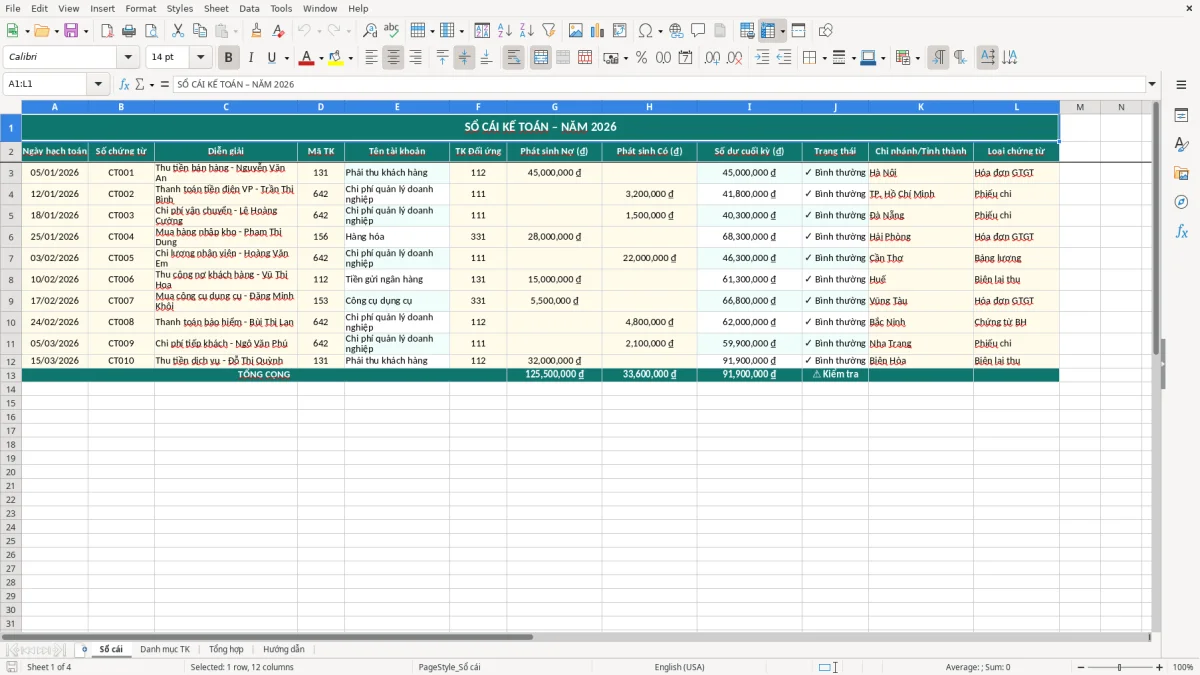
Mẫu sổ cái kế toán Excel này dùng để ghi nhận phát sinh theo tài khoản, đối chiếu số dư và nhìn nhanh tình hình hạch toán trong kỳ. File gồm 4 sheet: Sổ cái, Danh mục TK, Tổng hợp và Hướng dẫn.
Đây là kiểu bảng phù hợp cho kế toán ở Công ty TNHH, Công ty CP hoặc hộ kinh doanh có phát sinh chứng từ đều tay. Mẫu đã chia sẵn phần nhập liệu, phần tra cứu tài khoản và phần tổng hợp để bạn không phải ghép số thủ công mỗi cuối tháng.
Ảnh 1 cho thấy sheet Sổ cái là nơi bạn nhập từng chứng từ phát sinh: ngày hạch toán, số chứng từ, diễn giải, tài khoản Nợ, tài khoản Có và số tiền. Với một xưởng mộc 4 nhân viên, mỗi tháng chỉ 80–120 dòng thì nhập tay trên Excel vẫn đủ gọn; còn cửa hàng online có 300 đơn/tháng thì nên chốt theo ngày để khỏi dồn việc cuối tuần.
Điểm mạnh của mẫu này là nó giữ được mối liên hệ giữa chứng từ gốc và tài khoản kế toán. Khi bạn cần kiểm tra một khoản 15.000.000 ₫ chi phí điện hay một hóa đơn 22.000.000 ₫ bán hàng, chỉ cần lọc theo tài khoản là thấy ngay dòng phát sinh.
Người hay chạm vào sổ cái thường là kế toán nội bộ của Công ty TNHH, kế toán kiêm hành chính ở xưởng nhỏ, hoặc người làm sổ cho hộ kinh doanh đang muốn quản lý rõ hơn dòng tiền và công nợ. Nếu bạn đang khóa sổ cuối tháng, đối chiếu quỹ tiền mặt 50.000.000 ₫ với sổ ngân hàng 120.000.000 ₫, file này giúp bạn nhìn ra lệch ở đâu nhanh hơn.
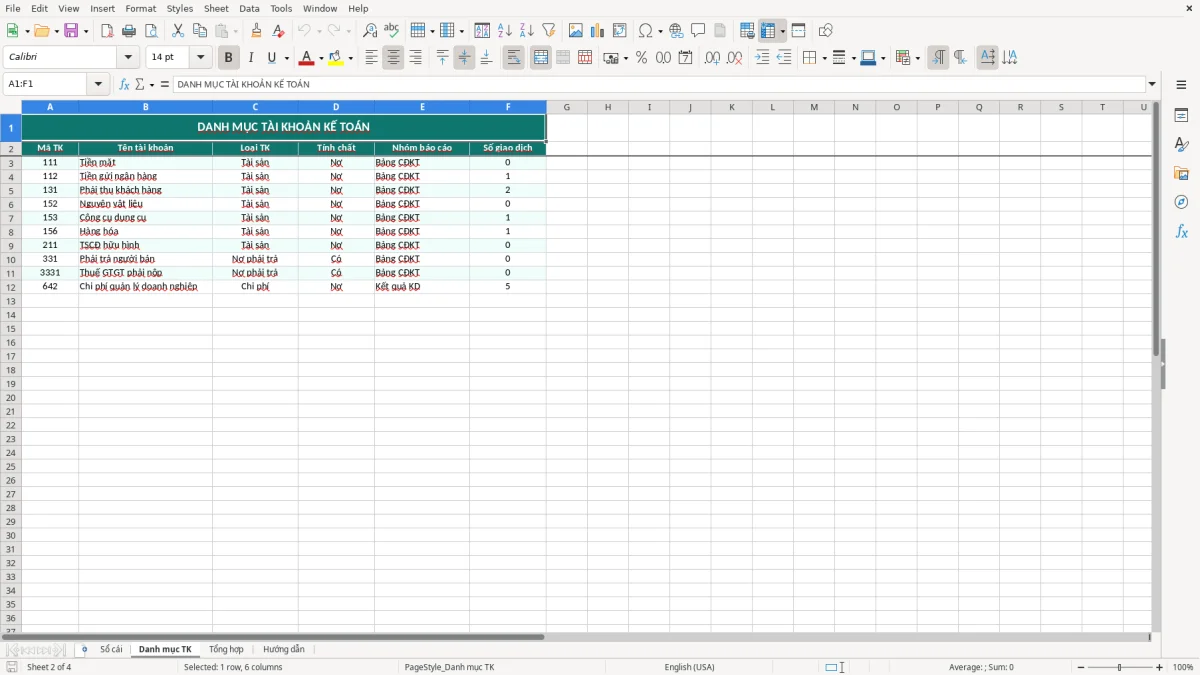
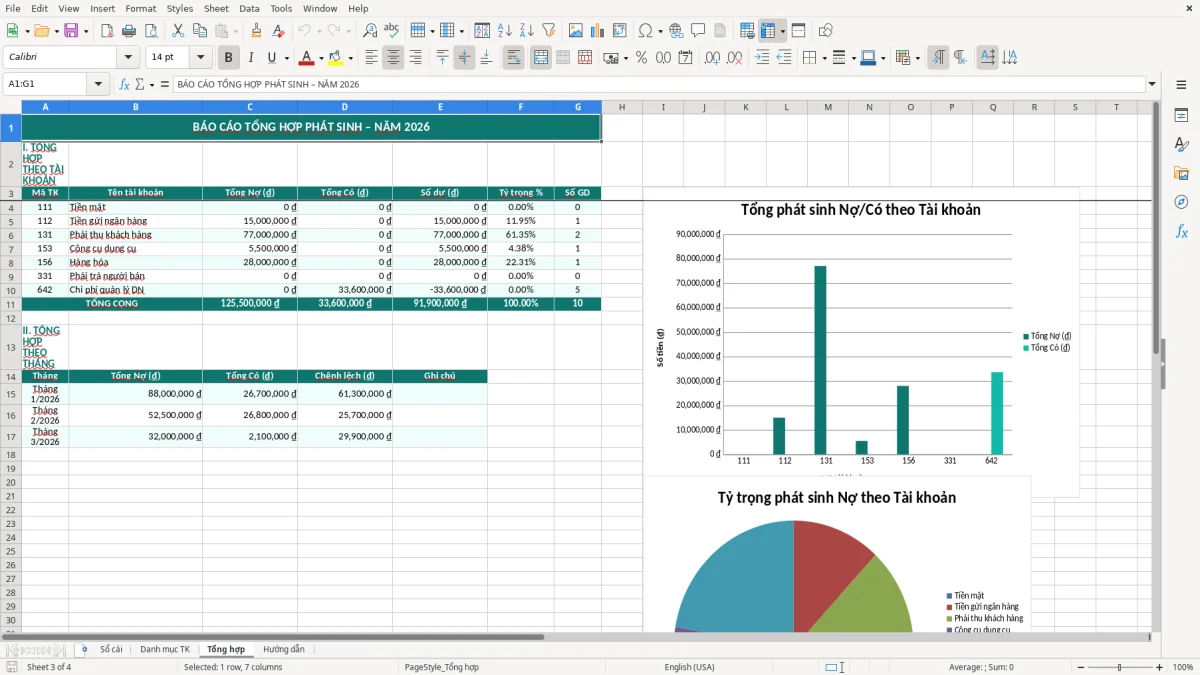
Danh mục TK dùng để tra mã tài khoản; Tổng hợp gom số phát sinh theo tài khoản; Hướng dẫn nhắc quy trình nhập. Cách tách 4 sheet như vậy thực tế hơn việc dồn hết vào một trang, vì khi dữ liệu lên 500 dòng, bạn sẽ không phải cuộn mãi để tìm một tài khoản 131 hay 331.
Ảnh 1 thường là nơi bạn thấy bố cục nhập liệu rõ nhất: cột ngày, số chứng từ, diễn giải và số tiền được đặt thẳng hàng để kiểm tra nhanh. Nếu một tháng có 120 chứng từ, chỉ cần sai 1 dòng 2.500.000 ₫ là số tổng đã lệch ngay, nên cấu trúc nhìn một phát ra lỗi là rất đáng giá.
Khi dùng sổ cái, điều đầu tiên không phải là màu sắc của file mà là yêu cầu lưu giữ chứng từ. Theo Luật Kế toán, chứng từ kế toán phải lưu tối thiểu 10 năm; vì vậy file Excel này nên được lưu theo tháng hoặc theo năm tài chính, không nên chỉ giữ một bản duy nhất rồi ghi đè liên tục.
Nếu doanh nghiệp của bạn đang làm theo Thông tư 133/2016/TT-BTC, sổ cái là một phần của hệ thống sổ kế toán nội bộ để theo dõi tài khoản và lập báo cáo tài chính. Với doanh nghiệp áp dụng Thông tư 200/2014/TT-BTC, nguyên tắc vẫn là bám chứng từ gốc, ghi nhận đúng tài khoản và đối chiếu số dư cuối kỳ.
Trong thực tế, số tiền trên sổ phải khớp với chứng từ và hóa đơn điện tử. Ví dụ một hóa đơn bán hàng 100.000.000 ₫ chưa thuế, nếu áp thuế GTGT 10% thì thuế đầu ra là 10.000.000 ₫; nếu bạn ghi nhầm thành 8% thì chênh 2.000.000 ₫ và kéo lệch cả báo cáo tháng.
Với doanh nghiệp nhỏ, Excel là đủ nếu số dòng không quá lớn và quy trình khóa sổ rõ ràng. Nhưng khi phát sinh hàng nghìn bút toán mỗi tháng, cần liên kết với phần mềm kế toán hoặc phần mềm hóa đơn điện tử theo Nghị định 123/2020/NĐ-CP và Thông tư 78/2021/TT-BTC; lúc đó Excel chỉ nên dùng để soát lại, không nên là nơi lưu duy nhất.
Sổ nội bộ có thể phục vụ kiểm tra nhanh hàng ngày, còn bản lưu cuối kỳ phải sạch, thống nhất và không còn công thức dang dở. Nếu bạn thay đổi bút toán 3 lần trong tháng với tổng giá trị 75.000.000 ₫ mà không lưu lịch sử, đến lúc quyết toán thuế TNDN 20% sẽ rất khó lần ngược.
Ảnh 2 thường cho thấy sheet Danh mục TK và ảnh 3 là phần Tổng hợp. Hai sheet này dễ làm bạn chủ quan: nhìn có vẻ chỉ là bảng tra cứu, nhưng chỉ cần mã tài khoản sai 1 ký tự là cả chuỗi số liệu phía sau lệch theo.
Lỗi hay gặp nhất là nhập nhầm 131 thành 136, hoặc 331 thành 338, vì người làm sổ nhớ theo thói quen chứ không nhìn danh mục. Một sai lệch như vậy có thể làm lệch công nợ phải thu 40.000.000 ₫ và khiến bạn mất thêm 1–2 giờ đối chiếu với khách hàng.
Với sổ cái, nhầm bên Nợ/Có là lỗi rất đắt. Chỉ cần một khoản 18.000.000 ₫ chi tiền mặt bị ghi ngược, bảng tổng hợp sẽ báo sai số dư quỹ, rồi cuối tháng bạn phải dò lại từng phiếu thu, phiếu chi và sổ phụ ngân hàng.
Nhiều người sửa luôn vào file cũ sau khi đã gửi cho sếp hoặc cho khách. Nếu tháng trước đã chốt 220.000.000 ₫ doanh thu mà tháng sau sửa tiếp 1 dòng, báo cáo kết quả kinh doanh và số dư đầu kỳ sẽ không còn khớp nhau, rất dễ mất nửa buổi để tìm nguyên nhân.
Trong file Excel, chỉ cần kéo sai một vùng công thức là tổng phát sinh có thể cộng thiếu vài triệu đồng. Khi đó bạn không chỉ mất thời gian sửa file mà còn phải giải thích vì sao số trên sổ khác số trên hóa đơn điện tử, và đó là thứ làm người làm kế toán mệt nhất.
Những sai lệch này sẽ lộ rõ nhất khi đối chiếu với bảng cân đối kế toán, vì chỉ cần công thức kéo lệch là số dư đầu kỳ và các khoản mục cuối kỳ sẽ không còn ăn khớp nhau.
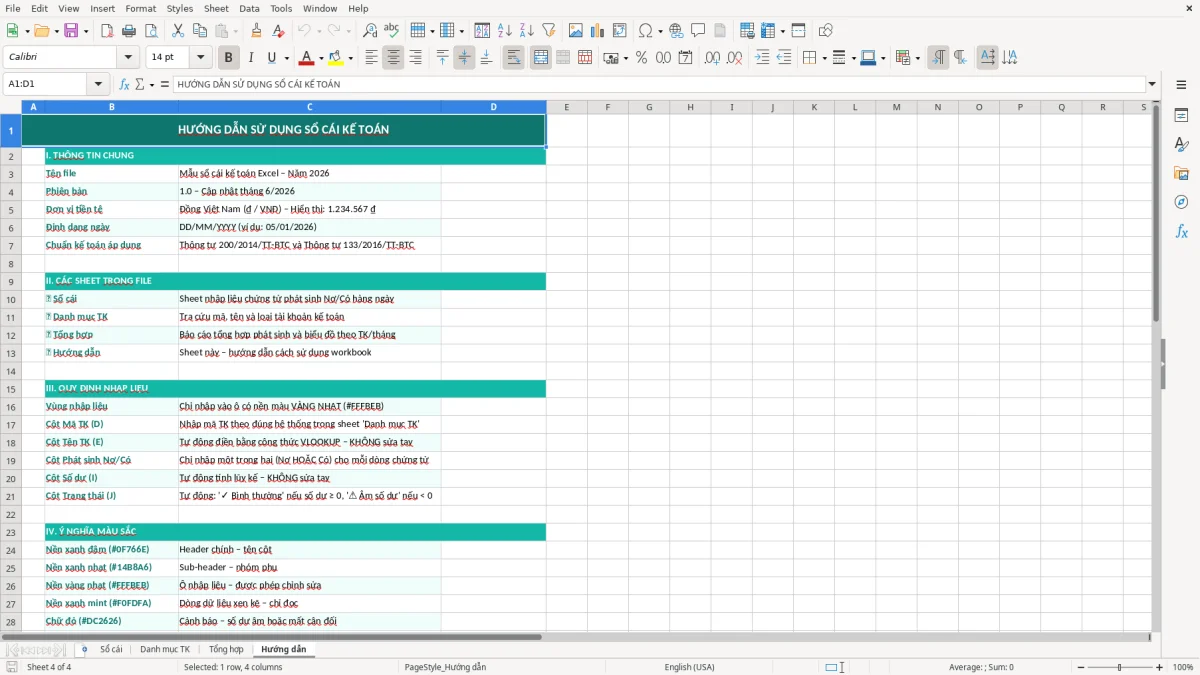
Ảnh 4 là sheet Hướng dẫn, nơi bạn nên đặt quy trình cố định: nhập chứng từ, đối chiếu, tổng hợp và lưu file. Cách gọn nhất là gắn việc này vào một mốc có sẵn như ngày chốt lương, ngày nộp thuế GTGT theo tháng hoặc ngày khóa sổ cuối tháng.
Nếu mỗi chiều thứ Sáu bạn dành 20 phút nhập lại chứng từ trong tuần, một tháng chỉ tốn khoảng 80 phút nhưng đổi lại bạn không phải ngồi bù 2–3 giờ vào ngày cuối. Với 4 tuần, đều tay hơn luôn tốt hơn đợi dồn 120 dòng rồi mới làm một lượt.
Nếu bạn đã có trên 1.000 dòng chứng từ/tháng, nhiều kho, nhiều ngân hàng và nhiều người cùng nhập, Excel bắt đầu yếu ở chỗ kiểm soát phiên bản. Lúc đó nên chuyển sang phần mềm kế toán thực thụ; Excel vẫn hữu ích để kiểm tra chéo, nhưng không còn là nơi vận hành chính nữa.
Khi Excel không còn là nơi vận hành chính, một mẫu quản lý hóa đơn đầu vào sẽ phù hợp hơn để theo dõi chứng từ nhập liệu và đối chiếu trước khi chuyển hẳn sang phần mềm.
Mẫu này hợp với kế toán nội bộ, chủ hộ kinh doanh và người làm sổ cho Công ty TNHH hoặc Công ty CP có số chứng từ vừa phải. Nếu mỗi tháng bạn chỉ xử lý vài chục đến vài trăm dòng, Excel đủ nhanh để theo dõi và đối chiếu.
Có. Mẫu dùng các công thức Excel cơ bản như SUM, SUMIF và IFERROR để cộng phát sinh và hạn chế lỗi khi ô tham chiếu trống.
Không cần quá sâu, nhưng bạn phải hiểu tối thiểu Nợ/Có, tài khoản và cách đọc số dư. Nếu bạn đã từng làm bảng nhập chứng từ 50–100 dòng, việc chuyển sang sổ cái Excel sẽ rất nhanh.
Có thể dùng như một bảng nền để theo dõi tài khoản 131 và 331, nhất là khi bạn cần kiểm tra một khách còn nợ 27.500.000 ₫ hay một nhà cung cấp còn phải trả 12.000.000 ₫. Tuy nhiên, nếu công nợ quá nhiều đầu dòng thì nên tách thêm sheet riêng.
File được thiết kế theo logic sổ kế toán thông dụng ở Việt Nam, có thể dùng cùng Thông tư 133/2016/TT-BTC hoặc Thông tư 200/2014/TT-BTC tùy loại hình doanh nghiệp. Điều quan trọng là bạn nhập đúng chứng từ, giữ bản lưu và đối chiếu định kỳ để phục vụ lưu trữ 10 năm theo Luật Kế toán.
Khi dữ liệu vượt khoảng 1.000–2.000 dòng, bạn vẫn có thể dùng Excel để lọc và đối chiếu, nhưng nên hạn chế chỉnh sửa thủ công trực tiếp trên bản gốc. Lúc đó hãy giữ file này làm bản kiểm tra, còn nghiệp vụ phát sinh hằng ngày nên đi vào phần mềm kế toán để tránh lệch phiên bản.