Chi tiêu du lịch Excel – Mẫu miễn phí (2026)
185
Tải miễn phí
Mẫu theo dõi mục tiêu tài chính cá nhân với 3 sheet, KPI tiến độ, giao dịch tiết kiệm và hướng dẫn dùng cho quản lý tiền riêng.
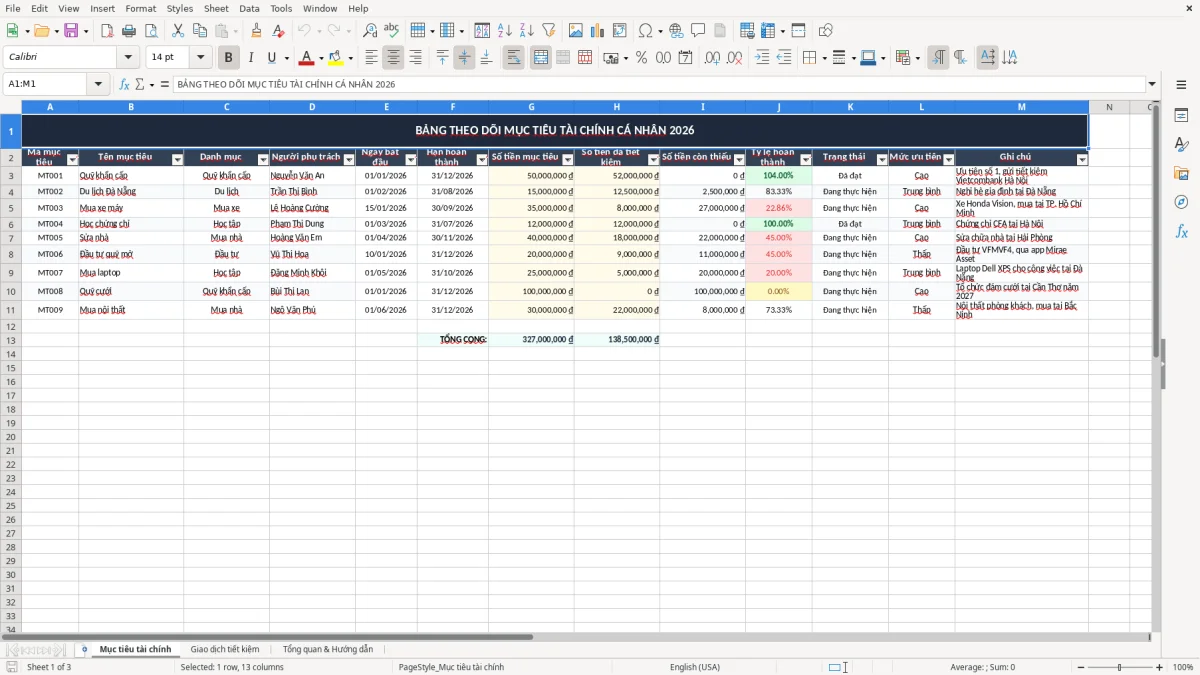
Bảng theo dõi mục tiêu tài chính cá nhân Excel là mẫu dùng để ghi mục tiêu, theo dõi số tiền đã tiết kiệm, số còn thiếu và tiến độ hoàn thành theo từng kế hoạch. Mẫu có 3 sheet: Mục tiêu tài chính, Giao dịch tiết kiệm và Tổng quan & Hướng dẫn, đủ để bạn nhìn ngay mục tiêu nào đang chạy và mục nào bị chậm.
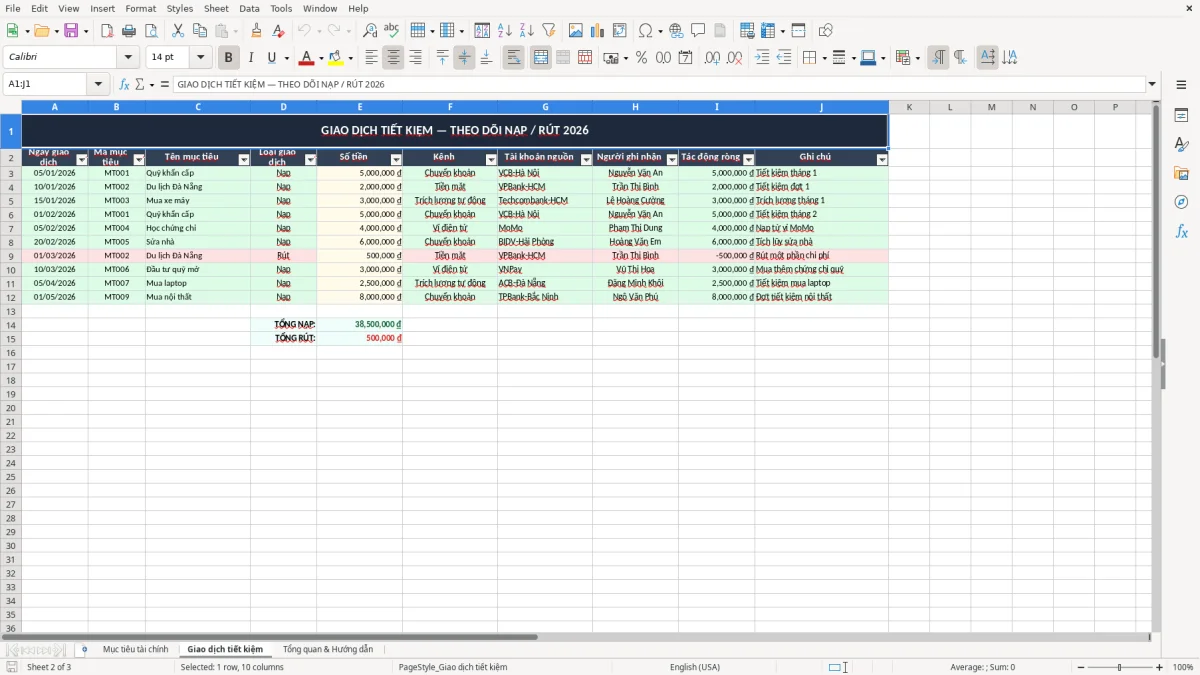
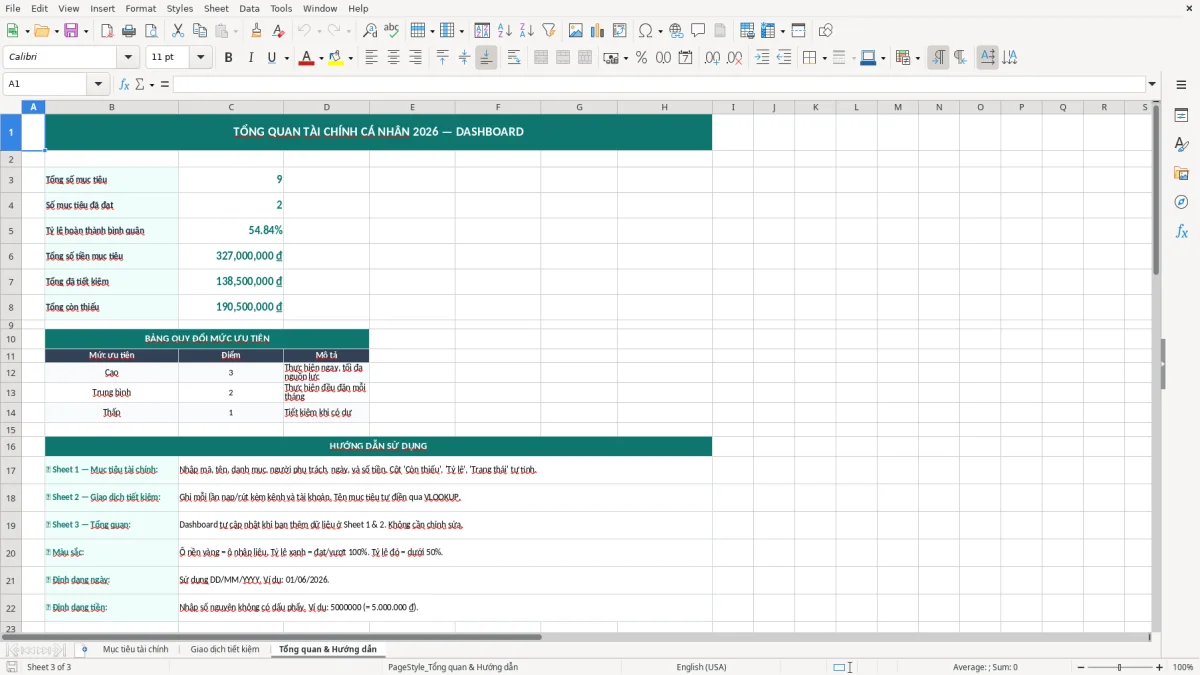
Ảnh 1 cho thấy sheet Mục tiêu tài chính với bảng 13 cột, có mã mục tiêu, ngày bắt đầu, hạn hoàn thành, số tiền mục tiêu, số đã tiết kiệm, tỷ lệ hoàn thành và trạng thái. Ảnh 2 là sheet Giao dịch tiết kiệm để nhập từng khoản nạp vào quỹ, còn Ảnh 3 gom KPI, biểu đồ và phần hướng dẫn để bạn không phải tự nhớ công thức.
Sheet Mục tiêu tài chính trong ảnh 1 phù hợp với bạn nào đang chia tiền cho nhiều đích cùng lúc: quỹ dự phòng 30.000.000 ₫, chuyến đi 12.000.000 ₫, hay khoản trả nợ 50.000.000 ₫. Với 4 mục tiêu, mỗi mục tiêu chỉ cần một dòng; nhìn vào cột Số tiền còn thiếu là biết ngay mục nào cần ưu tiên.
Người dùng thực tế thường là cá nhân tự quản tiền, vợ chồng trẻ, người làm tự do có thu nhập theo tháng không đều, hoặc người đang tập tiết kiệm lần đầu. Ví dụ một gia đình có thu nhập 28.000.000 ₫/tháng, nếu tách 5.000.000 ₫ cho quỹ dự phòng và 3.000.000 ₫ cho mục tiêu mua xe, thì sau 6 tháng đã có 48.000.000 ₫ nếu giữ đều tay.
Bảng có các cột Mã mục tiêu, Tên mục tiêu, Danh mục, Ngày bắt đầu, Hạn hoàn thành, Số tiền mục tiêu và Tỷ lệ hoàn thành. Cách bố trí này đủ để bạn nhìn một dòng là biết mục tiêu đó đang ở giai đoạn nào, thay vì phải mở nhiều file ghi chép lẻ.
Mỗi đầu tháng, lúc vừa nhận lương hay vừa chốt thu nhập, bạn nhập thêm giao dịch tiết kiệm để không quên. Nếu để đến cuối quý mới cộng, 300.000 ₫ mỗi tuần thành 3.600.000 ₫ sau 12 tuần rất dễ bị lệch khi nhớ bằng tay.
Với việc theo dõi tiền riêng, Excel vẫn gọn nhất nếu bạn có từ 3 đến 10 mục tiêu. Khi số mục tiêu ít nhưng cần nhìn tiến độ rõ, một bảng có công thức tính sẵn thường dễ dùng hơn ứng dụng có quá nhiều tính năng nhưng nhập liệu phức tạp.
Mẫu này không phải chỉ để ghi chép; nó còn giúp bạn tính tiến độ bằng công thức thay vì cộng tay. Khi một mục tiêu có số tiền mục tiêu 15.000.000 ₫ và đã tiết kiệm 9.750.000 ₫, tỷ lệ hoàn thành là 65%, còn thiếu 5.250.000 ₫.
Điểm mạnh của cách làm này là tách phần nhập liệu ra khỏi phần tổng hợp. Sheet Giao dịch tiết kiệm ghi từng lần nạp, còn sheet Mục tiêu tài chính chỉ nhận số tổng, nên bạn ít bị sai khi có nhiều giao dịch nhỏ 100.000 ₫, 200.000 ₫ hoặc 500.000 ₫.
Nếu một mục tiêu có mã MT001 thì mọi giao dịch liên quan phải dùng đúng mã đó. Chỉ cần lệch một ký tự, ví dụ MT01 thay vì MT001, công thức tổng hợp sẽ không bắt được dữ liệu và số đã tiết kiệm có thể thấp hơn thực tế 2.000.000 ₫ hay 3.000.000 ₫.
Nếu bạn thêm mục tiêu mới giữa tháng, chỉ cần chèn thêm dòng và giữ nguyên cấu trúc cột. Với cách này, file vẫn chạy ổn cho 5 mục tiêu hay 15 mục tiêu mà không cần viết lại toàn bộ bảng.
Đối với mục tiêu cá nhân, việc để Excel tự cộng số tiền đã nạp sẽ an toàn hơn tính tay bằng máy tính cầm tay. Một sai số 250.000 ₫ ở một tháng có thể làm bạn đánh giá sai tiến độ cả quý, nhất là khi mục tiêu chỉ 10.000.000 ₫.
Ở mức chênh 250.000 ₫ mỗi tháng, việc theo dõi dư nợ cũng nên tự cộng tự trừ để tiến độ quý không bị lệch vì một phép tính tay.
Lỗi thường gặp nhất là ghi tiền tiết kiệm nhưng quên gắn đúng mục tiêu. Một khoản 1.500.000 ₫ nếu để sai mã sẽ nằm ngoài tổng hợp, khiến bạn tưởng quỹ còn thiếu nhiều hơn thực tế.
Lỗi thứ hai là cộng chung mọi khoản tiền vào một cột rồi mới tách sau. Cách đó dễ rối khi bạn có 8 đến 12 giao dịch mỗi tháng; chỉ cần trùng một dòng là số đã tiết kiệm bị đội lên sai 500.000 ₫ hoặc 1.000.000 ₫.
Nếu một giao dịch thực tế là 05/06/2026 nhưng lại ghi thành 15/06/2026, biểu đồ tiến độ theo tháng sẽ nhìn đẹp giả. Với người đang cố hoàn thành mục tiêu trong 90 ngày, lệch ngày làm bạn đánh giá sai tốc độ tích lũy.
Nhiều người hoàn thành một quỹ rồi vẫn tiếp tục cộng thêm vào đó mà không đổi trạng thái. Kết quả là bảng nhìn như đang chạy mãi, trong khi khoản thực tế đã đủ 20.000.000 ₫ từ tuần trước.
Nếu không xem sheet tổng quan, bạn phải mở từng dòng để kiểm tra. Với 10 mục tiêu, việc này có thể tốn thêm 10 đến 15 phút mỗi lần rà soát, trong khi một bảng tổng hợp tốt chỉ cần nhìn 1 phút là xong.
Một bảng tổng hợp tốt thường đi cùng kế hoạch tiết kiệm tiền, vì lúc đó bạn chỉ cần nhìn một lần là biết mục tiêu nào đã đủ và mục tiêu nào còn phải theo dõi.
Một file tài chính chỉ thật sự có ích khi bạn mở nó đều tay. Cách gọn nhất là gắn việc cập nhật vào một thời điểm cố định, như tối Chủ nhật hoặc ngay sau ngày nhận lương; mỗi lần chỉ mất 5 đến 10 phút nếu dữ liệu không quá nhiều.
Sheet Tổng quan & Hướng dẫn trong ảnh 3 là nơi nên mở đầu tiên mỗi lần dùng. Ở đó có KPI, biểu đồ và hướng dẫn ngắn, nên bạn không cần nhớ lại công thức hay lật sang từng sheet để kiểm tra.
Nếu bạn bắt đầu có hàng chục hạng mục, nhiều người cùng nhập hoặc cần đồng bộ trên điện thoại, Excel sẽ chậm dần. Khi ấy, chuyển sang phần mềm quản lý tài chính cá nhân là hợp lý; nhưng với đa số người chỉ cần theo dõi vài mục tiêu và một khoản nạp mỗi tuần, file Excel vẫn là cách gọn nhất.
Có. Bạn chỉ cần đặt mục tiêu như 30.000.000 ₫, rồi ghi từng khoản nạp 500.000 ₫ hoặc 1.000.000 ₫ vào sheet giao dịch; bảng sẽ tính phần còn thiếu và tỷ lệ hoàn thành cho bạn.
Vẫn cần, vì càng ít giao dịch càng dễ quên số đã nạp. Với 3 lần nạp, mỗi lần 2.000.000 ₫, bạn vẫn cần một nơi ghi lại để khỏi cộng nhầm 1.000.000 ₫ hay bỏ sót một lần chuyển khoản.
Có, và đó là cách dùng tốt nhất. Chỉ cần tách từng mục tiêu thành một dòng riêng, ví dụ quỹ dự phòng, du lịch và trả nợ, rồi nhập giao dịch theo đúng mã mục tiêu để số tổng không bị lẫn.
Sheet này ghi từng lần bạn nạp tiền vào mục tiêu, gồm ngày giao dịch, mã mục tiêu, số tiền và ghi chú. Nhờ vậy, sheet chính chỉ cần lấy tổng đã tiết kiệm thay vì bạn phải cộng từng dòng bằng tay.
Ảnh tổng quan cho bạn thấy KPI và biểu đồ, tức là tổng số mục tiêu đang theo dõi, mức đã hoàn thành và phần còn thiếu. Nếu một mục tiêu 12.000.000 ₫ mới đạt 6.000.000 ₫, bạn sẽ nhận ra ngay mà không cần mở từng sheet.
Tốt nhất là mỗi tuần một lần, hoặc ngay sau khi có khoản tiết kiệm mới. Nếu bạn để quá lâu, chỉ 4 tuần với mỗi tuần 700.000 ₫ đã thành 2.800.000 ₫, lúc đó rà lại sẽ mất thời gian hơn nhiều.