File Excel theo dõi OKR công ty
14
Tải miễn phí
Mẫu danh sách công việc cần làm Excel gồm bảng giao việc, người phụ trách, hạn hoàn thành, trạng thái và tiến độ.
Mẫu danh sách công việc cần làm Excel là bảng theo dõi nhiệm vụ theo người phụ trách, phòng ban, ngày bắt đầu, hạn hoàn thành, mức độ ưu tiên, trạng thái và phần trăm tiến độ. Mẫu có 3 sheet: Công việc để nhập dữ liệu, Tổng quan để xem nhanh tình hình và Hướng dẫn để thao tác đúng.
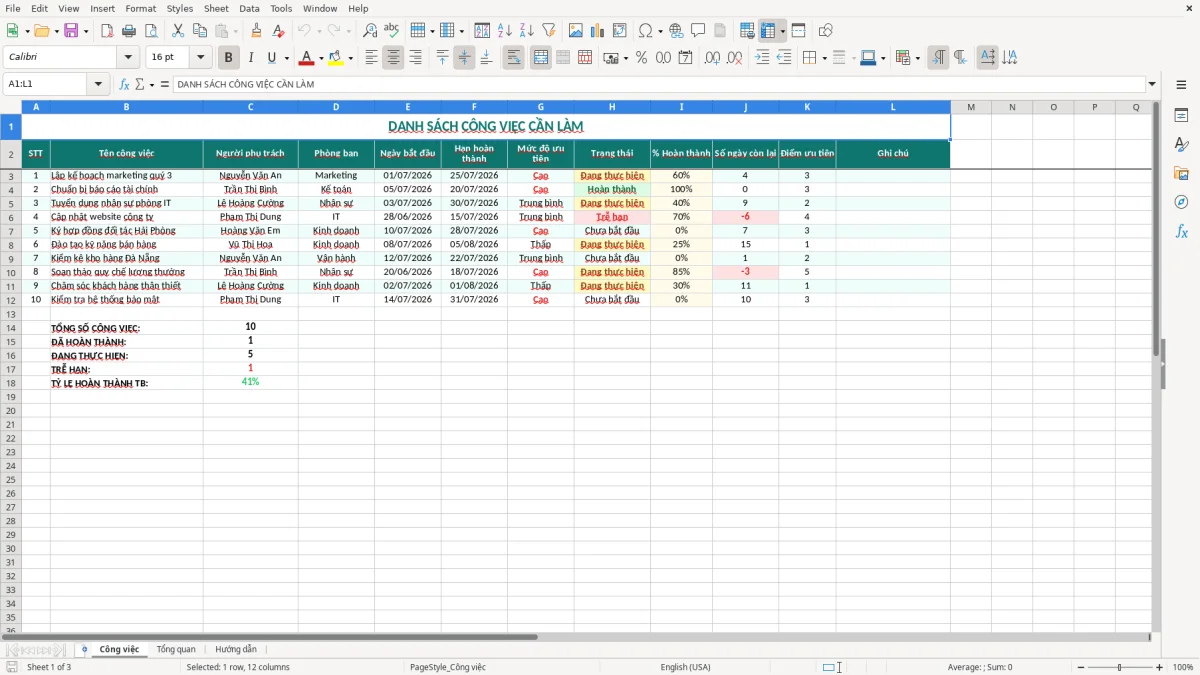
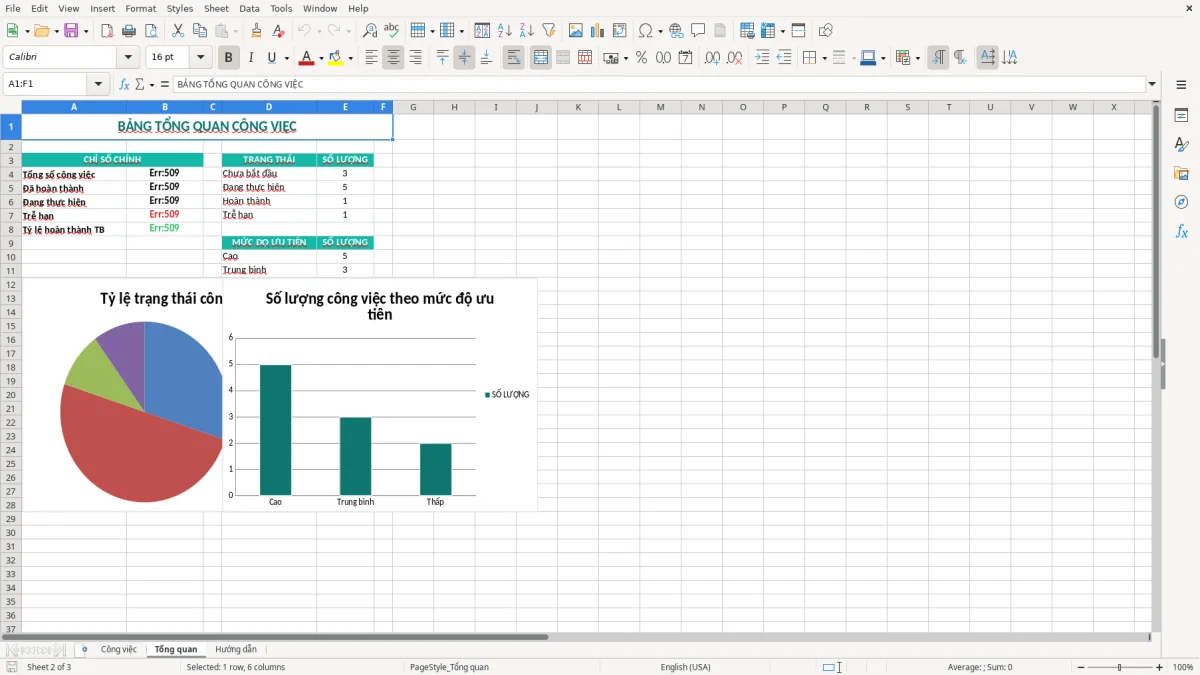
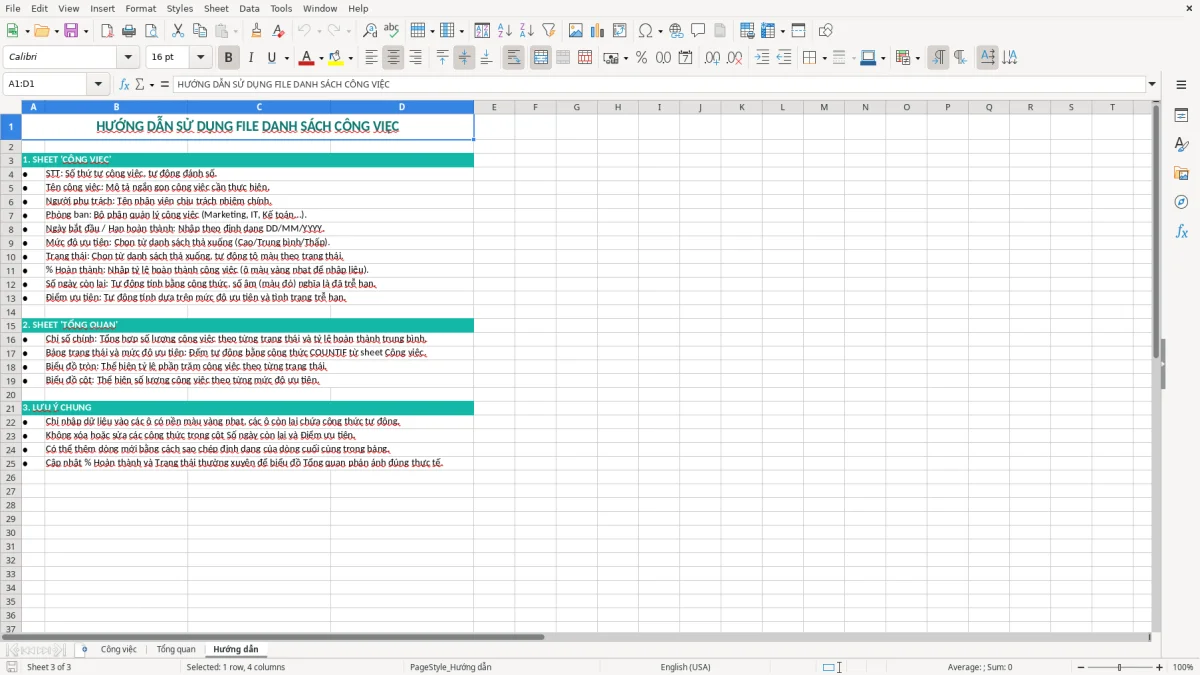
Sheet Công việc được trình bày theo dạng bảng 12 cột, có màu tiêu đề xanh teal, dòng nhập liệu màu vàng nhạt và phần trăm hoàn thành. Ảnh 1 cho thấy bố cục chính của bảng; ảnh 2 minh họa sheet Tổng quan; ảnh 3 là sheet Hướng dẫn dành cho người mới sử dụng.
Danh sách này phù hợp với người phải điều phối nhiều việc nhưng chưa cần một phần mềm quản lý dự án. Một chủ Công ty TNHH có thể giao việc cho phòng Marketing, Kế toán, Nhân sự và IT; một trưởng nhóm 6 người có thể dùng bảng vào sáng thứ Hai để phân nhiệm vụ và chiều thứ Sáu để chốt tiến độ.
Ảnh 1 cho thấy sheet Công việc có 12 cột, trong đó Tên công việc, Người phụ trách, Phòng ban, Ngày bắt đầu và Hạn hoàn thành tạo thành phần lõi của việc giao nhiệm vụ. Ví dụ, nhiệm vụ Lập kế hoạch marketing quý 3 do Nguyễn Văn An ở phòng Marketing phụ trách, bắt đầu ngày 01/07/2026, hạn 25/07/2026 và đã hoàn thành 60%.
Nhờ có Mức độ ưu tiên, bạn không phải đọc lại toàn bộ ghi chú để biết việc nào cần xử lý trước. Công việc Chuẩn bị báo cáo tài chính có hạn 20/07/2026, trạng thái Hoàn thành và tiến độ 100%; trong khi nhiệm vụ Cập nhật website công ty có thể được đánh dấu Trễ hạn nếu ngày hiện tại đã vượt hạn.
Ảnh 2 là sheet Tổng quan, dùng để xem tình hình thay vì sửa trực tiếp danh sách. Nếu một cửa hàng online có 30 nhiệm vụ trong tháng, việc lọc theo phòng ban hoặc trạng thái nhanh hơn nhiều so với ghi việc trên giấy. Ảnh 3, sheet Hướng dẫn, giúp nhân viên mới hiểu nên nhập ngày, phần trăm và trạng thái như thế nào.
Mẫu này không phải chứng từ kế toán nên không chịu yêu cầu lưu trữ tối thiểu 10 năm như chứng từ theo Luật Kế toán. Tuy nhiên, nếu danh sách dùng để theo dõi công việc liên quan đến báo cáo tài chính, hóa đơn điện tử hoặc hồ sơ nhân sự, bạn vẫn nên lưu phiên bản cuối tháng cùng tài liệu gốc thay vì coi file công việc là bằng chứng duy nhất.
Ngày trong cột Ngày bắt đầu và Hạn hoàn thành nên nhập theo DD/MM/YYYY, chẳng hạn 05/07/2026 và 20/07/2026. Một nhiệm vụ kéo dài 15 ngày lịch cần được kiểm tra lại vào ngày 20/07/2026; nếu đến hạn mới đạt 70%, người phụ trách phải ghi rõ nguyên nhân trong Ghi chú, không chỉ đổi màu ô.
Với công việc kế toán, lịch nên bám vào thời hạn thật: đối chiếu hóa đơn đầu vào trước khi lập tờ khai thuế GTGT tháng hoặc quý, khóa bảng lương trước kỳ trả lương và chuẩn bị số liệu cho quyết toán cuối năm. Không nên dùng cột Trạng thái để thay thế hồ sơ trên hệ thống eTax hay phần mềm hóa đơn.
Quan điểm thực tế là Excel phù hợp khi nhóm có khoảng 3-20 người và dưới vài trăm nhiệm vụ mỗi tháng. Khi 10 người cùng sửa một file, có hơn 1.000 dòng, hoặc cần nhật ký thay đổi và phân quyền, bạn nên chuyển sang phần mềm; nếu không, một nhiệm vụ bị sửa hai lần có thể làm sai cả hạn và Điểm ưu tiên.
Lỗi tôi gặp nhiều ở các lớp Excel là người dùng lập bảng rất đẹp nhưng không cập nhật sau ngày đầu tiên. Một danh sách có 40 nhiệm vụ, trong đó 8 việc đã quá hạn nhưng vẫn để trạng thái Đang thực hiện, sẽ khiến người quản lý tưởng tỷ lệ hoàn thành tốt hơn thực tế và phân công tiếp sai người.
Gõ 20/7/26 ở một dòng, 20-07-2026 ở dòng khác hoặc nhập ngày dưới dạng chữ có thể làm cột Số ngày còn lại không tính đúng. Tương tự, dùng cả Hoàn thành, Đã xong và Xong khiến việc lọc trạng thái bị chia thành 3 nhóm; với 60 dòng, bạn có thể bỏ sót hàng chục nhiệm vụ.
Một việc không có Người phụ trách thực chất chưa được giao. Ví dụ, 12 nhiệm vụ của phòng Kế toán cùng ghi Kế toán ở cột Phòng ban nhưng không có tên cá nhân sẽ không cho biết ai phải chuẩn bị báo cáo trước ngày 20/07/2026. Khi đó cuộc họp mất thêm 30 phút chỉ để phân công lại.
Cột % Hoàn thành nên nhập số rõ ràng như 40, 60 hoặc 100; không nên trộn 60% với chữ Đang làm trong cùng một cột. Bạn cũng nên lưu bản cuối tuần, ví dụ Cong-viec_Tuan-3_2026.xlsx, vì ghi đè một file duy nhất khiến không thể chứng minh nhiệm vụ đã chuyển từ 40% lên 70% vào thời điểm nào.
Ghi rõ trạng thái và lưu từng phiên bản theo tuần cũng là lý do nên dùng bảng kế hoạch tuần để đối chiếu 40% lên 70% vào đúng thời điểm.
Đừng mở file ngẫu hứng khi có người hỏi tiến độ. Hãy gắn nó vào một thời điểm cố định: 8 giờ sáng thứ Hai để giao việc, 16 giờ thứ Sáu để cập nhật % Hoàn thành và ngày cuối tháng để lưu bản chốt. Với nhóm 8 người, mỗi người cập nhật 5 nhiệm vụ sẽ tạo ra 40 dòng có thông tin mới trong một lần rà soát.
Dùng danh sách chọn cho Phòng ban, Mức độ ưu tiên và Trạng thái nếu phiên bản mẫu đã thiết lập Data Validation. Giữ định dạng ngày DD/MM/YYYY và dùng màu cảnh báo để nhìn thấy việc quá hạn; không tự đổi màu thủ công vì sau 20 dòng rất dễ bỏ sót.
Ảnh 2 nên được mở sau khi cập nhật sheet Công việc, còn ảnh 3 được dùng như bảng quy ước cho nhân viên mới. Khi file vượt 1.000 nhiệm vụ, nhiều người cùng chỉnh sửa hoặc cần phân quyền theo phòng ban, đó là lúc bảng tính đã nhỏ hơn quy trình và bạn nên chuyển sang phần mềm quản lý công việc.
Khi file vượt 1.000 nhiệm vụ, nhiều người cùng chỉnh sửa hoặc cần phân quyền theo phòng ban, một lịch năm 2026 riêng sẽ rất tiện để đối chiếu hạn chót và sắp xếp công việc theo tháng.
Mẫu có 3 sheet: Công việc để nhập và theo dõi nhiệm vụ, Tổng quan để xem tình hình tổng hợp, và Hướng dẫn để giải thích cách sử dụng. Ảnh 1, ảnh 2 và ảnh 3 lần lượt minh họa ba sheet này.
Sheet Công việc có 12 cột: STT, Tên công việc, Người phụ trách, Phòng ban, Ngày bắt đầu, Hạn hoàn thành, Mức độ ưu tiên, Trạng thái, % Hoàn thành, Số ngày còn lại, Điểm ưu tiên và Ghi chú.
Bạn nên nhập ngày theo định dạng DD/MM/YYYY, ví dụ 01/07/2026 cho ngày bắt đầu và 25/07/2026 cho hạn hoàn thành. Nhập thống nhất giúp Excel nhận diện ngày và hỗ trợ theo dõi số ngày còn lại chính xác hơn.
Bạn có thể nhập các giá trị như 0, 40, 60 hoặc 100 để biểu thị tiến độ. Khi công việc đã xong, nên ghi 100% và đồng thời chọn trạng thái Hoàn thành để hai thông tin không mâu thuẫn.
Mẫu phù hợp nhất với nhóm khoảng 3-20 người và vài trăm nhiệm vụ mỗi tháng. Nếu 10 người cùng sửa một file có hơn 1.000 dòng, nguy cơ trùng cập nhật và sai hạn tăng lên; khi đó phần mềm quản lý công việc sẽ phù hợp hơn.
Có thể dùng mẫu để theo dõi việc nội bộ như chuẩn bị tờ khai thuế GTGT, đối chiếu hóa đơn hoặc lập báo cáo. Tuy nhiên, file này không thay thế hệ thống eTax, phần mềm hóa đơn điện tử hay chứng từ gốc; hãy ghi rõ hạn, người phụ trách và trạng thái để tránh bỏ sót.